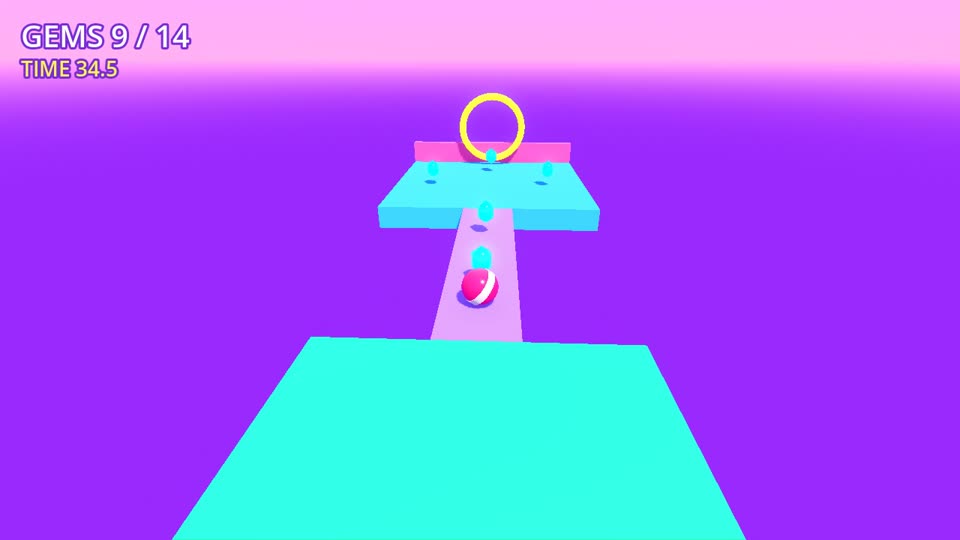
1. Qué vamos a construir
Este tutorial recorre un juego roll-a-ball completo en Godot 4: diriges una canica con el teclado, la haces rodar por plataformas, subir una rampa y cruzar un puente estrecho, y recoges todas las gemas lo más rápido posible. Es el clásico proyecto de iniciación “roll a ball”, hecho al estilo de Godot 4 con física de RigidBody3D.
Todo lo que sigue procede de un proyecto real y funcional (Godot 4.6, renderizador Forward+). Los fragmentos de código están copiados de sus scripts, no escritos para el artículo. Aprenderás:
- Cómo controlar una bola
RigidBody3Dcon fuerzas y torque para que de verdad ruede en lugar de deslizarse. - Una detección de suelo sencilla mediante monitorización de contactos, un impulso de salto, un límite de velocidad y una reaparición cuando la bola se cae.
- Una cámara de seguimiento en tercera persona suave que va detrás de la bola.
- Gemas que giran y flotan, construidas sobre
Area3D, que estallan al recogerlas. - Un HUD con contador de gemas, temporizador y mensaje de victoria.
- Un circuito hecho solo con mallas de caja, más los ajustes de entorno que evitan que un aspecto brillante de juguete quede desvaído.
El proyecto tiene solo cuatro scripts: ball.gd, camera_rig.gd, gem.gd y main.gd, además de dos escenas, main.tscn y gem.tscn.
2. Configuración de la escena y acciones de entrada
La escena principal es un Node3D llamado Main con main.gd adjunto. Sus hijos son:
Main (Node3D, main.gd)
├─ WorldEnvironment
├─ Sun (DirectionalLight3D, shadows on)
├─ Course (Node3D)
│  ├─ Start, Runway, Ramp, Plateau, Bridge, Goal (StaticBody3D)
│  │   └─ Mesh (MeshInstance3D) + Collision (CollisionShape3D)
│  ├─ GoalRing (MeshInstance3D, TorusMesh)
│  └─ GoalWall (StaticBody3D)
├─ Ball (RigidBody3D, ball.gd)
│  ├─ Mesh (SphereMesh), Stripe (CylinderMesh)
│  └─ Collision (SphereShape3D)
├─ CameraRig (Node3D, camera_rig.gd)
│  └─ Camera3D
├─ Gems (Node3D)
│  └─ Gem1 … Gem14 (instances of gem.tscn)
└─ HUD (CanvasLayer)
   └─ GemLabel, TimeLabel, Message (Label)
A continuación, abre Proyecto → Configuración del proyecto → Mapa de entrada y añade seis acciones. El proyecto asigna tanto WASD como las flechas para el movimiento:
| Acción | Teclas |
|---|---|
move_forward | W, Arriba |
move_back | S, Abajo |
move_left | A, Izquierda |
move_right | D, Derecha |
jump | Espacio |
restart | R |
3. La bola RigidBody3D
Para un juego de canicas, RigidBody3D es el tipo de cuerpo adecuado. Quieres que el motor de física se encargue de rodar por las rampas, rebotar y conservar el impulso; tú solo empujas un poco la bola con fuerzas. (Un CharacterBody3D te obligaría a simular todo eso a mano).
En la escena, el nodo Ball está ligeramente por encima de la plataforma de salida y tiene algunas propiedades físicas ajustadas en el Inspector: un PhysicsMaterial de reemplazo con bounce = 0.25, linear_damp = 0.3 para que se detenga poco a poco por inercia, y angular_damp = 1.5 para que no gire eternamente. Sus hijos son un SphereMesh, una “franja” fina de CylinderMesh (sin ella, una esfera de un solo color parece deslizarse incluso cuando rueda) y una forma de colisión SphereShape3D.
Exports y configuración
extends RigidBody3D
## Player ball: rolls with WASD/arrows, jumps with Space, respawns when it falls.

signal fell

@export var roll_force := 22.0
@export var air_force := 8.0
@export var jump_impulse := 6.5
@export var max_speed := 11.0
@export var fall_limit := -12.0

var spawn_point := Vector3.ZERO
var _on_ground := false

func _ready() -> void:
	spawn_point = global_position
	contact_monitor = true
	max_contacts_reported = 4
Todos los valores de ajuste son @export, así que puedes retocarlos en el Inspector mientras haces playtest. Dos líneas de _ready() importan mucho: un RigidBody3D no informa de lo que toca a menos que actives contact_monitor y pongas max_contacts_reported por encima de cero. Sin ellas, get_colliding_bodies() siempre devuelve un array vacío y la detección de suelo de más abajo nunca tiene éxito.
Rodar con fuerza y torque
func _physics_process(_delta: float) -> void:
	var input := Input.get_vector("move_left", "move_right", "move_forward", "move_back")
	var dir := Vector3(input.x, 0.0, input.y)
	_on_ground = _check_ground()
	if dir != Vector3.ZERO:
		var flat_speed := Vector2(linear_velocity.x, linear_velocity.z).length()
		if flat_speed < max_speed:
			apply_central_force(dir * (roll_force if _on_ground else air_force))
		# Spin the ball visibly in the rolling direction.
		apply_torque(Vector3(dir.z, 0.0, -dir.x) * 4.0)
Paso a paso:
Input.get_vector()convierte las cuatro acciones en unVector2de longitud hasta 1. Su eje Y es negativo para “adelante”, lo que encaja perfectamente con la convención 3D de Godot, en la que adelante es-Z. La cámara también mira hacia-Z, así que “arriba” en el teclado hace rodar la bola alejándose de la cámara.apply_central_force()empuja la bola a través de su centro. En el suelo usaroll_force; en el aire usa la más débilair_force, que da un poco de control aéreo sin dejarte volar.- Velocidad máxima: la fuerza solo se aplica mientras la velocidad horizontal (X y Z, ignorando la velocidad de caída) esté por debajo de
max_speed. Eso limita la aceleración debida a la entrada y deja que la gravedad y las rampas hagan lo suyo. - Rodadura visible: una fuerza central por sí sola sobre todo desliza la bola hasta que la fricción la alcanza.
apply_torque()alrededor del eje perpendicular a la dirección de movimiento,Vector3(dir.z, 0, -dir.x), la hace girar en el sentido correcto de inmediato. Pulsar adelante (dir.z = -1) da un torque alrededor de-X, que hace rodar la bola hacia-Z.
Saltar y reaparecer
	if Input.is_action_just_pressed("jump") and _on_ground:
		apply_central_impulse(Vector3.UP * jump_impulse)
	if global_position.y < fall_limit:
		respawn()
		fell.emit()

func _check_ground() -> bool:
	for body in get_colliding_bodies():
		if body is StaticBody3D:
			return true
	return false

func respawn() -> void:
	linear_velocity = Vector3.ZERO
	angular_velocity = Vector3.ZERO
global_position = spawn_point- Salto:
apply_central_impulse()es un empujón puntual, la herramienta adecuada para un salto (una fuerza tendría que aplicarse durante varios fotogramas). Solo se dispara mientras_on_groundsea verdadero, así que no hay doble salto. - Detección de suelo: como todas las piezas del circuito son
StaticBody3D, “tocar cualquier cuerpo estático” es una definición suficiente de estar en el suelo para este juego. También cuenta las paredes, lo cual aquí no es problema. Si añades paredes verticales por las que se pueda trepar, compara las normales de contacto o usa unRayCast3Dapuntando hacia abajo. - Reaparición: cuando la bola cae por debajo de
fall_limit(-12), vuelve a la posición en la que empezó, con toda la velocidad anulada, y la señalfellavisa al resto del juego. Asignarglobal_positiondirectamente funciona bien para una reaparición sencilla como esta. Para una lógica de teletransporte más compleja en un cuerpo rígido, la documentación de Godot recomienda hacerlo en_integrate_forces().
4. Una cámara de seguimiento suave
Hacer la cámara hija de la bola sería un desastre: una bola que rueda gira, así que la cámara giraría con ella. En su lugar, la cámara vive en un CameraRig separado (Node3D) con un hijo Camera3D (FOV 65). El rig sigue solo la posición de la bola, y la cámara vuelve a apuntar a la bola en cada fotograma de física.
extends Node3D
## Smooth follow camera that trails the ball from behind and above.

@export var target_path: NodePath
@export var offset := Vector3(0, 5.5, 8.5)
@export var smoothing := 5.0

@onready var _target: Node3D = get_node_or_null(target_path)
@onready var _cam: Camera3D = $Camera3D
En la escena, target_path está puesto en ../Ball. El desplazamiento coloca la cámara 5,5 unidades por encima y 8,5 unidades por detrás (Z positivo, ya que el circuito avanza hacia -Z).
func snap() -> void:
	if _target:
		global_position = _target.global_position + offset
		_cam.look_at(_target.global_position + Vector3(0, 0.5, 0), Vector3.UP)

func _physics_process(delta: float) -> void:
	if not _target:
		return
	var goal := _target.global_position + offset
	global_position = global_position.lerp(goal, clampf(smoothing * delta, 0.0, 1.0))
_cam.look_at(_target.global_position + Vector3(0, 0.5, 0), Vector3.UP)- Suavizado:
lerp()mueve el rig una fracción del camino hacia el objetivo cada fotograma.smoothing * deltamantiene esa fracción más o menos independiente de la tasa de fotogramas, yclampf()impide que se pase de largo en un fotograma largo. - Punto de mira: la cámara apunta media unidad por encima del centro de la bola, lo que encuadra el circuito que viene un poco mejor que apuntar justo al centro.
- ¿Por qué
_physics_process? La bola se mueve en ticks de física, así que seguirla en el mismo tick evita tirones entre ambas. snap()lleva la cámara directamente a su posición objetivo. Existe por un bug real: después de que la bola se cayera y reapareciera, la cámara suavizada se quedaba muy lejos y tardaba en volver, perdiendo la bola. Ahoramain.gdllama asnap()en cada reaparición.
5. Gemas coleccionables con Area3D
Cada gema es su propia escena, gem.tscn: una raíz Area3D con gem.gd, un SphereMesh low-poly (6 segmentos radiales y 2 anillos, lo que da una forma facetada, como de cristal) con un material emisivo cian brillante, y una forma de colisión SphereShape3D (radio 0.6) algo mayor que la malla para que recogerlas resulte generoso. Hay catorce instancias colocadas a lo largo del circuito bajo el nodo Gems.
extends Area3D
## Collectible gem: spins and bobs, pops when the ball touches it.

signal collected

@export var spin_speed := 2.5
@export var bob_height := 0.18

var _base_y := 0.0
var _time := 0.0
var _taken := false

func _ready() -> void:
	add_to_group("gems")
	_base_y = position.y
	_time = randf() * TAU
	body_entered.connect(_on_body_entered)

func _process(delta: float) -> void:
	_time += delta
	rotate_y(spin_speed * delta)
	if not _taken:
		position.y = _base_y + sin(_time * 3.0) * bob_height
Cada gema se añade al grupo "gems" para que main.gd pueda contarlas sin una lista fija en el código. Iniciar _time en una fase aleatoria (randf() * TAU) hace que las gemas no floten todas a la vez, un truco barato que hace que la escena parezca más viva.
func _on_body_entered(body: Node3D) -> void:
	if _taken or not body is RigidBody3D:
		return
	_taken = true
	collected.emit()
	var tw := create_tween().set_parallel(true)
	tw.tween_property(self, "scale", Vector3.ONE * 1.8, 0.12).set_trans(Tween.TRANS_BACK)
	tw.tween_property(self, "position:y", position.y + 1.2, 0.3)
	tw.chain().tween_property(self, "scale", Vector3.ONE * 0.01, 0.15)
	tw.chain().tween_callback(queue_free)
El indicador _taken garantiza que una gema solo se cuente una vez, aunque body_entered se dispare de nuevo durante la animación de estallido. La bola es el único RigidBody3D de la escena, así que la comprobación de tipo es todo el filtrado necesario. Al principio el tween se ejecuta en paralelo: la gema crece hasta 1.8x con una curva elástica TRANS_BACK mientras sube flotando, y luego chain() vuelve a pasos secuenciales para encogerla y llamar a queue_free.
6. HUD: contador de gemas, temporizador y victoria
El HUD es un CanvasLayer con tres Label: GemLabel y TimeLabel en la esquina superior izquierda, y una etiqueta Message centrada para los avisos. Tamaños de fuente grandes y contornos gruesos morados y rosas (outline_size 12 y 16) mantienen el texto legible sobre el circuito brillante. main.gd lo une todo:
func _ready() -> void:
	for gem in get_tree().get_nodes_in_group("gems"):
		total += 1
		gem.collected.connect(_on_gem_collected)
	ball.fell.connect(_on_ball_fell)
	_update_hud()
	_flash("Collect all the gems!", 2.0)

func _process(delta: float) -> void:
	if not finished:
		elapsed += delta
		time_label.text = "TIME %.1f" % elapsed
	if Input.is_action_just_pressed("restart"):
		get_tree().reload_current_scene()
Los nodos hijos están listos antes que su padre, así que cuando se ejecuta Main._ready(), todas las gemas ya se han unido al grupo "gems". El temporizador simplemente acumula delta hasta que termina la partida, y R recarga toda la escena para un nuevo intento.
func _on_gem_collected() -> void:
	got += 1
	_update_hud()
	var tw := create_tween()
	gem_label.pivot_offset = gem_label.size / 2.0
	tw.tween_property(gem_label, "scale", Vector2.ONE * 1.35, 0.08)
	tw.tween_property(gem_label, "scale", Vector2.ONE, 0.15)
	if got >= total:
		finished = true
		_flash("ALL GEMS! %.1f s  -  press R to replay" % elapsed, 0.0)

func _on_ball_fell() -> void:
	$CameraRig.snap()
	if not finished:
		_flash("Oops! Try again", 1.2)
Cada recogida le da al contador un rápido “golpe” escalándolo a 1.35x y de vuelta. Poner antes pivot_offset en el centro de la etiqueta hace que crezca desde el medio en lugar de desde la esquina superior izquierda. Recoger la última gema detiene el temporizador y muestra el tiempo final. _flash() establece el texto del mensaje y, si recibe una duración mayor que cero, lo desvanece con tween_interval() seguido de un tween de modulate:a; una duración de 0.0 mantiene el mensaje de victoria en pantalla.
7. Construir el circuito con mallas primitivas
No hace falta importar modelos. Cada pieza del circuito es un StaticBody3D con un MeshInstance3D que usa un BoxMesh y un CollisionShape3D que usa un BoxShape3D de exactamente el mismo tamaño. Hacer que coincidan es todo el truco: si la caja visual y la de colisión difieren, la bola flotará por encima del suelo o se hundirá en él.
El circuito avanza a lo largo del eje -Z:
- Start: una plataforma rosa de 8 × 10 donde aparece la bola.
- Runway: una franja amarilla de 6 × 14 con gemas en lados alternos.
- Ramp: una losa naranja de 6 × 8.3 girada unos 14° alrededor del eje X, que sube al siguiente nivel.
- Plateau: una plataforma verde menta de 8 × 10, dos unidades más alta que la salida.
- Bridge: una franja morada estrecha de 2,2 unidades de ancho, el sitio principal donde caerse.
- Goal: una plataforma azul de 10 × 10 con un anillo amarillo brillante
TorusMeshen vertical como marcador de meta. - GoalWall: un muro bajo en el extremo. Se añadió después de que el playtest mostrara que la bola podía salirse rodando por el final de la meta.
Cada plataforma tiene su propio StandardMaterial3D en un color caramelo saturado con roughness = 0.6 y un poco de iluminación rim, que aclara los bordes y ayuda a que los bloques se distingan bien contra el cielo. Un DirectionalLight3D llamado Sun, inclinado hacia el circuito y con sombras activadas, ancla visualmente la bola al suelo para que puedas calcular los saltos.
Las gemas flotan unas 0,8 unidades por encima de la superficie de la plataforma (algo más altas en la rampa). Con el radio de 0.5 de la bola y el radio de colisión de 0.6 de la gema, la bola las toca simplemente al pasar rodando, sin necesidad de saltar.
8. Conseguir colores vivos
Los colores albedo brillantes y saturados no bastan por sí solos. Con iluminación realista y tonemapping, los colores caramelo pueden salir pálidos y desvaídos, y eso es exactamente lo que pasó durante esta construcción. La solución está entera en el recurso Environment del WorldEnvironment. Estos son los valores finales del proyecto:
| Propiedad | Valor | Por qué |
|---|---|---|
background_mode | Sky, ProceduralSkyMaterial | Colores azul arriba, rosa en el horizonte y morado en el suelo para un fondo alegre. |
ambient_light_source | Color, lavanda, energía 0.55 | Tiñe las sombras de un morado suave en lugar de gris. |
tonemap_mode | Filmic, exposición 0.95 | Maneja bien las luces intensas; una exposición algo más baja evita que los colores se quemen. |
ssao_enabled | true | Sombras de contacto donde se unen los bloques, que añaden profundidad. |
glow_enabled | true, intensidad 0.5, umbral HDR 1.2 | Solo brillan los píxeles muy luminosos: las gemas emisivas y el anillo de meta. |
adjustment_enabled | contraste 1.1, saturación 1.35 | Vuelve a subir los colores después del tonemapping. |
Lo que funciona es la combinación: un tonemapper y una exposición algo reducida domestican las luces altas, el glow con un umbral alto hace brillar los objetos emisivos sin empañar toda la pantalla, y el ajuste de color recupera la saturación que el tonemapping quita. Las gemas usan emission_energy_multiplier = 1.6 (1.5 en el anillo de meta) para que superen el umbral de glow y destellen de forma visible.
Este proyecto usa el renderizador Forward+. Si apuntas al renderizador Compatibility (por ejemplo, para exportaciones web), comprueba qué efectos de Environment admite en tu versión de Godot, ya que funciones como SSAO no están disponibles allí.
9. Construirlo con IA
Todo lo de este tutorial lo construyó Claude Code mediante Godot MCP Pro a partir de un único prompt, en unos 3,5 minutos de trabajo de la IA. Este es el prompt, palabra por palabra (en resumen: un juego 3D de bola rodante con gemas, primero lo básico y con gráficos pop y llamativos):
Godot MCP Pro conecta la IA con el editor de Godot en vivo, así que no se limita a escribir scripts. Crea los nodos, las mallas y los materiales, configura las acciones de entrada, ejecuta el juego, simula pulsaciones de teclas y toma capturas de pantalla para ver qué ha pasado realmente. Ese ciclo de playtest es lo que le permitió detectar bugs que normalmente solo encontrarías jugando:
- Colores desvaídos. La primera versión se veía pálida. Reajustó el tonemapping, el glow y la saturación hasta los valores que se muestran en la sección 8.
- La cámara perdía la bola tras una caída. Añadió
snap()al rig de cámara y lo llamó al reaparecer. - La bola podía salirse rodando por el final. Añadió el
GoalWalldetrás de la meta. - Un aviso del motor por la animación de estallido de las gemas. Detectó el aviso durante las pruebas y lo corrigió.
Consulta la construcción completa en la página del showcase de 3D Ball Roller, o mira el vídeo de la construcción. El prompt dice “core basics first” (primero lo básico) por una razón: a partir de aquí puedes seguir pidiendo plataformas móviles, puntos de control, más niveles o una tabla de mejores tiempos, y la IA prueba cada cambio de la misma forma.
10. FAQ
¿Un juego de bola rodante en Godot 4 debe usar RigidBody3D o CharacterBody3D?
Usa RigidBody3D. Una canica debe ser empujada por la física, rodar por rampas, rebotar y conservar el impulso, y eso lo hace el motor de física por ti. La diriges con apply_central_force(), apply_torque() y apply_central_impulse() en lugar de fijar su velocidad cada fotograma.
¿Por qué mi bola RigidBody3D se desliza en lugar de rodar?
apply_central_force() empuja a través del centro, así que por sí sola la bola sobre todo se traslada. Añade apply_torque() alrededor del eje perpendicular a la dirección de movimiento (Vector3(dir.z, 0, -dir.x)) para que gire de forma visible, y dale a la malla una franja o textura para que la rotación se aprecie fácilmente.
¿Cómo compruebo si un RigidBody3D está en el suelo en Godot 4?
Activa contact_monitor, pon max_contacts_reported por encima de cero, y después recorre get_colliding_bodies() y trata cualquier contacto con un StaticBody3D como suelo. Permite el impulso de salto solo mientras esa comprobación sea verdadera.
¿Puede la IA construir un juego de bola rodante en Godot?
Sí. Este lo construyó Claude Code con Godot MCP Pro a partir de un solo prompt, en unos 3,5 minutos. Como la IA podía ejecutar el juego, simular la entrada y tomar capturas de pantalla, encontró y corrigió sus propios bugs, como los colores desvaídos y la cámara que perdía la bola tras una caída.
Construye tu próximo juego de Godot con IA
Godot MCP Pro da a asistentes de IA como Claude Code 190 herramientas dentro del editor de Godot 4 en vivo: crea escenas 3D, configura física y materiales, ejecuta el juego, simula la entrada y lee errores — todo desde el chat.
add_mesh_instance
setup_physics_body
setup_environment
play_scene
get_game_screenshot
Pago único · Actualizaciones de por vida · Ver detalles de precios