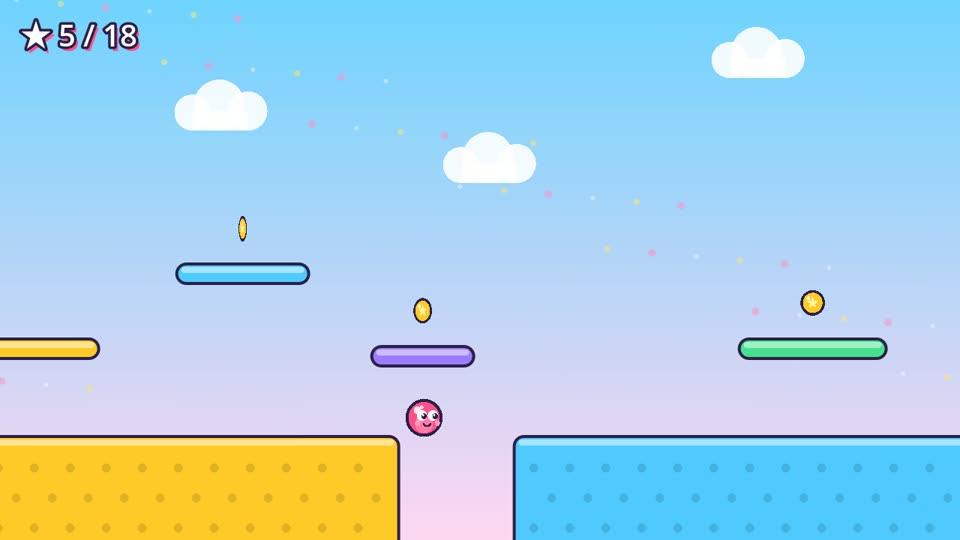
1. Qué vamos a construir
Un juego de plataformas vive o muere por cómo se siente el salto. La parte de física es fácil en Godot 4 — CharacterBody2D y move_and_slide() hacen el trabajo pesado. Lo que separa un prototipo rígido de algo agradable de jugar es un puñado de pequeños trucos: coyote time, un jump buffer, altura de salto variable, una caída más rápida y un poco de squash and stretch.
Este tutorial recorre un plataformas completo y funcional para Godot 4.6 en GDScript 2.0. Cada fragmento está copiado de los scripts del proyecto real (player.gd, main.gd, enemy.gd y compañía); solo se ha cambiado la sangría para la web. El juego, Pop Jump, incluye:
- un héroe blob blandito con aceleración, fricción y control aéreo independiente;
- saltos permisivos: coyote time, jump buffer y altura variable;
- squash al aterrizar y stretch al despegar;
- un nivel definido como datos simples — arrays de
Rect2yVector2; - 18 monedas estrella giratorias y 4 enemigos patrulleros que puedes aplastar;
- reaparición tras caídas y golpes, una bandera de meta y una pantalla de victoria;
- una cámara suavizada que sigue al jugador.
Todo el controlador del jugador es un único _physics_process() de unas 45 líneas. Estas son sus constantes de ajuste — los números que más vas a retocar:
const SPEED := 360.0
const ACCEL := 2800.0
const FRICTION := 2400.0
const AIR_ACCEL := 1800.0
const JUMP_VELOCITY := -820.0
const GRAVITY := 1900.0
const MAX_FALL := 1400.0
const COYOTE_TIME := 0.1
const JUMP_BUFFER := 0.12
Todos los valores están en píxeles y segundos. Recuerda que en Godot 2D la Y positiva apunta hacia abajo, así que un salto es una velocidad negativa.
2. Escenas y acciones de entrada
El árbol de escena es diminuto. Main (un Node2D con main.gd) contiene un CanvasLayer SkyLayer en la capa -1 para el fondo, un nodo Level vacío que se rellena en tiempo de ejecución, el Player y un CanvasLayer HUD con dos etiquetas. El Player es un CharacterBody2D con un RectangleShape2D de 36×40 y un hijo Camera2D. La ventana es de 1280×720.
Hay tres acciones de entrada: move_left (A, Izquierda), move_right (D, Derecha) y jump (Espacio, W, Arriba). Un detalle que vale la pena copiar: en el project.godot final cada evento de tecla está asignado por keycode (con physical_keycode a 0), no por tecla física. La primera versión no respondía a las pulsaciones de teclas simuladas por la IA, y reasignar los controles fue la solución (más en Construirlo con IA). Si tus propias pruebas de entrada o tu automatización envían eventos de teclado que no disparan las acciones, comprueba con cuál de los dos coinciden tus acciones.
3. Movimiento con CharacterBody2D: aceleración, fricción y control aéreo
La versión de principiante del movimiento de plataformas es velocity.x = dir * SPEED. Funciona, pero el personaje arranca y se detiene al instante, lo que resulta robótico. En su lugar, acércate a la velocidad objetivo una cantidad fija por segundo:
    var dir := Input.get_axis("move_left", "move_right")
    var accel := ACCEL if is_on_floor() else AIR_ACCEL
    if dir != 0.0:
        velocity.x = move_toward(velocity.x, dir * SPEED, accel * delta)
        facing = signf(dir)
    else:
        velocity.x = move_toward(velocity.x, 0.0, FRICTION * delta)

    move_and_slide()
Pasan tres cosas:
- Aceleración. Con
ACCEL = 2800ySPEED = 360, el héroe alcanza la velocidad máxima en unos 0,13 s — ágil, pero no instantáneo. - Fricción. Sin entrada, la velocidad baja hacia cero a 2400 px/s², así que el héroe derrapa unos píxeles en lugar de pararse en seco.
- Control aéreo. En el aire el héroe usa
AIR_ACCEL = 1800, unos dos tercios de la aceleración en el suelo. Puedes seguir dirigiendo un salto, pero no puedes cambiar de sentido en un instante. Bájalo para un salto más pesado y comprometido; súbelo para uno más flotante.
Input.get_axis() devuelve -1, 0 o 1 con teclas (o cualquier valor intermedio con un stick analógico), y facing recuerda la última dirección para que los ojos sigan mirando al lado correcto cuando te paras. Fíjate en que la fricción también se aplica en el aire cuando no se pulsa ninguna tecla — soltar en mitad de un salto hace que el héroe se frene poco a poco.
4. Gravedad con caída más rápida
La gravedad real produce un arco simétrico: subes exactamente igual de lento que caes. Los plataformas casi siempre hacen trampa y caen más rápido de lo que suben, lo que hace que los saltos se sientan con peso y menos flotantes. Este proyecto lo hace con un solo multiplicador:
    if is_on_floor():
        coyote = COYOTE_TIME
    else:
        coyote -= delta
        var g := GRAVITY * (1.5 if velocity.y > 0.0 else 1.0)
        velocity.y = minf(velocity.y + g * delta, MAX_FALL)
Mientras sube (velocity.y negativa), la gravedad es de 1900 px/s²; una vez que el héroe pasa el punto más alto del arco, pasa a 2850. minf(..., MAX_FALL) limita la velocidad de caída a 1400 px/s (velocidad terminal), de modo que las caídas largas siguen siendo legibles y el héroe nunca recorre más de unos 23 px por fotograma de física (a 60 ticks por segundo), menos que el grosor de 30 px de los salientes. El mismo if también controla el temporizador coyote, que vemos a continuación.
5. Coyote time, jump buffer y altura de salto variable
Estos tres trucos son la razón por la que los jugadores describen un plataformas como “preciso”. Cada uno ocupa un par de líneas.
Coyote time
Debe su nombre al coyote de los dibujos animados que sale corriendo de un precipicio y solo cae cuando se da cuenta. Los jugadores pulsan saltar unos fotogramas después de dejar un saliente mucho más a menudo de lo que creen. Sin coyote time, esa pulsación no hace nada y el juego da la sensación de haberse comido la entrada. El fragmento de arriba reinicia coyote a 0,1 s cada fotograma en el suelo y lo descuenta en el aire. Así, la comprobación del salto pregunta “¿he estado en el suelo en los últimos 0,1 s?” en lugar de “¿estoy en el suelo ahora mismo?”
Jump buffer
Es la imagen especular: los jugadores también pulsan saltar unos fotogramas antes de aterrizar. Un jump buffer recuerda la pulsación durante 0,12 s, y el salto se ejecuta en cuanto pasa a ser válido:
    if Input.is_action_just_pressed("jump"):
        buffer = JUMP_BUFFER
    else:
        buffer -= delta

    if buffer > 0.0 and coyote > 0.0:
        velocity.y = JUMP_VELOCITY
        buffer = 0.0
        coyote = 0.0
        squash = Vector2(0.65, 1.4)

    if Input.is_action_just_released("jump") and velocity.y < 0.0:
        velocity.y *= 0.5
La condición de salto buffer > 0.0 and coyote > 0.0 combina ambos trucos en una línea: una pulsación reciente y un contacto reciente con el suelo. Poner a cero ambos temporizadores tras saltar es importante. Si solo vaciaras el buffer, el temporizador coyote aún positivo podría permitir que una segunda pulsación, unos fotogramas después, saltara otra vez en el aire — un doble salto accidental.
Altura de salto variable
Las dos últimas líneas dan al jugador control sobre la altura. Todos los saltos empiezan con los mismos -820 px/s. Si se suelta el botón mientras el héroe sigue subiendo, la velocidad hacia arriba se reduce a la mitad, así que el salto termina antes. Un toque es un saltito sobre un enemigo; mantenerlo da el salto completo hasta una plataforma alta. La comprobación velocity.y < 0.0 evita que soltar tarde afecte a la caída.
Cambia un número cada vez y juega un minuto. JUMP_VELOCITY y GRAVITY juntos fijan la altura del salto y el tiempo en el aire; el multiplicador de caída de 1.5 fija el peso; el corte de 0.5 al soltar fija lo corto que es un toque. El coyote time y el buffer se sienten mejor entre unos 0,08 y 0,15 s — lo bastante largo para perdonar, lo bastante corto para que nadie lo note.
6. Squash and stretch
El squash and stretch es la mejora de game feel más barata que existe. El héroe tiene un vector squash que normalmente vale Vector2.ONE. Los eventos lo llevan a un extremo y cada fotograma vuelve suavemente:
- Despegue:
squash = Vector2(0.65, 1.4)— alto y delgado (en el código de salto de arriba). - Aterrizaje:
squash = Vector2(1.4, 0.65)— ancho y plano. - Rebote al aplastar:
Vector2(0.7, 1.3); reaparición:Vector2(1.5, 0.5).
    if is_on_floor() and not was_on_floor:
        squash = Vector2(1.4, 0.65)
    was_on_floor = is_on_floor()
    squash = squash.lerp(Vector2.ONE, 1.0 - exp(-14.0 * delta))
El aterrizaje se detecta comparando is_on_floor() con el valor del fotograma anterior. La recuperación usa lerp con 1.0 - exp(-14.0 * delta) en lugar de un factor fijo como 0.2; esa forma da la misma velocidad de recuperación con cualquier tasa de fotogramas.
Solo se escala la parte visual — la forma de colisión nunca cambia, así que el squash no puede empujar al héroe dentro de las paredes. El héroe se dibuja en _draw(), y el truco es escalar alrededor de los pies en lugar del centro, para que un blob aplastado se quede plantado en el suelo. La caja de colisión mide 40 px de alto y está centrada, así que los pies están en y = 20:
    # Scale around the feet so squash keeps the blob planted on the ground.
    var run_wobble := sin(t * 18.0) * 0.05 * absf(velocity.x) / SPEED if is_on_floor() else 0.0
    var s := squash + Vector2(-run_wobble, run_wobble)
    draw_set_transform(Vector2(0, 20.0 * (1.0 - s.y)), 0.0, s)
Un pequeño extra: run_wobble añade un ciclo suave de squash mientras corre por el suelo, proporcional a la velocidad, así que el blob se bambolea al moverse. Los ojos también miran en la dirección de la marcha, usando facing y velocity.y. Como _draw() solo se ejecuta cuando se le pide, _physics_process() termina con queue_redraw().
7. Construir el nivel a partir de datos Rect2
En lugar de un TileMap, el nivel son tres arrays constantes en main.gd. Eso lo hace fácil de leer, fácil de ajustar y fácil de editar como texto para una IA (o para ti):
# Rect2(x, top_y, width, height)
const PLATFORMS := [
    Rect2(-200, 600, 1400, 200),
    Rect2(1350, 600, 900, 200),
    Rect2(2400, 600, 1250, 200),
    Rect2(3820, 600, 1400, 200),
    Rect2(480, 470, 200, 30),
    Rect2(780, 370, 180, 30),
    # ...
]

# [x, left, right]
const ENEMIES := [
    [900, 750, 1150],
    [1800, 1450, 2150],
    [2900, 2500, 3550],
    [4200, 3950, 4700],
]
Los cuatro rectángulos grandes son el suelo, con huecos entre ellos por los que caer; los de 30 px de alto son salientes flotantes. COINS es una lista de 18 posiciones Vector2. En _ready(), cada entrada se convierte en un nodo:
    for i in PLATFORMS.size():
        var r: Rect2 = PLATFORMS[i]
        var p := PlatformScript.new()
        p.size = r.size
        p.color = Color(PALETTE[i % PALETTE.size()])
        p.position = r.position
        level.add_child(p)
PlatformScript es preload("res://scripts/platform.gd"), un script que hace extends StaticBody2D. Llamar a .new() sobre un script crea un nodo con ese script, sin necesidad de archivo de escena. La plataforma construye su propia forma de colisión a partir de size cuando entra en el árbol:
func _ready() -> void:
    var cs := CollisionShape2D.new()
    var r := RectangleShape2D.new()
    r.size = size
    cs.shape = r
    cs.position = size / 2.0
    add_child(cs)
Un RectangleShape2D está centrado en su nodo, así que la forma se desplaza la mitad de su tamaño para alinearse con un Rect2 cuya posición es su esquina superior izquierda. Después, la plataforma se dibuja a sí misma con draw_style_box() y un StyleBoxFlat redondeado, más una franja de “glaseado” más clara encima. Por último, main.gd añade dos paredes StaticBody2D invisibles de 40×2000 en x = -220 y x = 5240 para que el jugador no pueda salirse del nivel por los lados.
8. Monedas con Area2D
Las monedas son nodos Area2D con un CircleShape2D de 18 px. Un Area2D detecta solapamientos sin bloquear el movimiento, que es exactamente lo que necesita un objeto recogible. El jugador se mete en el grupo "player" en su _ready(), y la moneda comprueba si es él:
func _on_body_entered(body: Node) -> void:
    if taken or not body.is_in_group("player"):
        return
    taken = true
    collected.emit()
    var tw := create_tween()
    tw.tween_property(self, "scale", Vector2(2.2, 2.2), 0.18)
    tw.parallel().tween_property(self, "modulate:a", 0.0, 0.18)
    tw.tween_callback(queue_free)
El indicador taken evita que una moneda se cuente dos veces mientras se reproduce su tween de estallido y desvanecimiento de 0,18 s. main.gd conecta la señal collected con c.collected.connect(_on_coin.bind(c)); el manejador suma al contador, genera un pequeño efecto de explosión y sube la escala de la etiqueta del HUD a 1.3 antes de devolverla con un tween. El giro de la moneda se simula comprimiendo su dibujo en horizontal con absf(cos(t * 2.5)).
9. Enemigos patrulleros: aplastar o recibir daño
Los enemigos también son nodos Area2D — no necesitan física, solo una posición que va y viene entre left y right:
    t += delta
    position.x += dir * speed * delta
    if position.x > right:
        dir = -1.0
    elif position.x < left:
        dir = 1.0
Lo interesante es decidir, al haber contacto, si el jugador ha aplastado al enemigo o ha chocado con él:
func _on_body_entered(body: Node) -> void:
    if dead or not body.is_in_group("player"):
        return
    if body.velocity.y > 0.0 and body.global_position.y < global_position.y - 26.0:
        dead = true
        body.bounce()
        stomped.emit()
        var tw := create_tween()
        tw.tween_property(self, "scale", Vector2(1.6, 0.2), 0.12)
        tw.tween_property(self, "modulate:a", 0.0, 0.2)
        tw.tween_callback(queue_free)
    else:
        body.hurt()
Un aplastamiento necesita dos cosas: que el jugador esté cayendo (velocity.y > 0.0) y que el centro del jugador esté por encima del enemigo más de 26 px. El origen del enemigo está en sus pies, así que ese umbral corresponde más o menos a la parte superior de su cuerpo. Comprobar ambas cosas evita que un jugador que salta hacia arriba contra un enemigo lo mate. Un aplastamiento achata al enemigo (escala 1.6×0.2) antes de que desaparezca, y llama al bounce() del jugador:
func bounce() -> void:
    velocity.y = JUMP_VELOCITY * 0.75
    squash = Vector2(0.7, 1.3)


func hurt() -> void:
    if invuln > 0.0:
        return
    die()
El rebote es el 75% de un salto normal, lo que hace que encadenar aplastamientos resulte satisfactorio. Cualquier otro contacto llama a hurt(), que respeta una breve ventana de invulnerabilidad.
10. Caídas, reaparición, la meta y la cámara
La caída por un hueco se comprueba al final de _physics_process() con if global_position.y > 1100.0: die(). Tanto las caídas como los golpes de enemigos terminan en la misma función:
func die() -> void:
    global_position = spawn_point
    velocity = Vector2.ZERO
    invuln = 1.2
    squash = Vector2(1.5, 0.5)
    died.emit()
Ni vidas ni fin de partida: el héroe vuelve al spawn_point guardado en _ready(), las monedas recogidas siguen recogidas y durante 1,2 segundos es invulnerable. _draw() lo muestra retornando antes de tiempo en fotogramas alternos (int(t * 20.0) % 2 == 0), el clásico parpadeo. main.gd escucha died y muestra “Oops! Try again!”.
La bandera de meta en x = 5000 es un Area2D más, con una caja de colisión alta de 40×200 y una señal reached. Al alcanzarla, main.gd congela al jugador y muestra el resultado:
func _on_goal() -> void:
    finished = true
    player.set_physics_process(false)
    player.squash = Vector2(0.6, 1.4)
    _burst(player, Color("#ff4f8b"))
    _show_message("YOU WIN!  %d / %d coins\nPress R to play again" % [coins, COINS.size()], 0.0)
Desactivar el procesamiento de física detiene todo el movimiento, pero el héroe debería terminar su estiramiento de celebración. Por eso player.gd también tiene un _process() que sigue suavizando squash y redibujando solo cuando is_physics_processing() es falso. Pulsar R llama a get_tree().reload_current_scene() desde _unhandled_input().
La cámara no necesita ningún código. Es un Camera2D hijo del jugador con position_smoothing_enabled = true y position_smoothing_speed = 7.0 para un seguimiento suave, un offset de (120, -60) para que veas más nivel por delante y por encima, y límites (limit_left = -200, limit_right = 5220, limit_bottom = 800) para que nunca muestre más allá de los bordes del nivel ni por debajo del suelo.
Puntos de control (basta con mover spawn_point), un salto en pared (comprueba is_on_wall() en la condición de salto), efectos de sonido al saltar y al aplastar, o varios niveles cargados desde distintos arrays de datos. El código de movimiento no necesita cambiar para ninguno de ellos.
11. Construirlo con IA
Todo lo anterior parece GDScript escrito a mano, y puedes teclearlo tú mismo. Pero este juego no lo tecleó una persona. Lo construyó Claude Code conectado al editor de Godot mediante Godot MCP Pro, a partir de este único prompt (en resumen: un plataformas 2D con lo básico primero y gráficos pop y llamativos):
La construcción llevó unos cinco minutos de trabajo de la IA. El coyote time, el jump buffer y la altura de salto variable no estaban en el prompt; la IA los añadió por su cuenta. Como podía ejecutar el juego, simular pulsaciones de teclas y tomar capturas de pantalla mediante MCP, también hizo playtest de su trabajo y corrigió cuatro bugs por el camino:
- El héroe no se movía con la entrada simulada — Claude reasignó los controles, y por eso las acciones están asignadas por keycode.
- La pista de controles se desvanecía antes de que apareciera la ventana — el juego final la muestra durante 5 segundos.
- El mensaje de victoria quedaba medio desvanecido por un tween que seguía en marcha — ahora
_show_message()guarda el último tween enmsg_tweeny llama amsg_tween.kill()antes de iniciar uno nuevo. - Podías salirte caminando por el final del nivel tras ganar — en el código final la física del jugador se desactiva en la meta, y unas paredes invisibles cierran ambos extremos del nivel.
Puedes ver la construcción completa, sin editar, en YouTube, y consultar el prompt y los detalles en la página del showcase de Pop Jump. Godot MCP Pro le da a un asistente de IA 190 herramientas de editor y de ejecución — crear escenas y scripts, editar acciones de entrada, ejecutar el juego, pulsar teclas, capturar pantallas y leer errores — para que pueda seguir el mismo ciclo de editar, ejecutar, mirar y corregir que harías a mano. También funciona en tus propios proyectos: pídele que añada coyote time a tu jugador actual, o que juegue tu nivel y encuentre dónde el salto se siente mal.
12. FAQ
¿Qué es el coyote time en un plataformas de Godot?
El coyote time es un breve periodo de gracia tras salir de un saliente durante el cual el salto sigue funcionando. En este tutorial, un temporizador coyote se reinicia a 0,1 segundos en cada fotograma de física mientras is_on_floor() es verdadero y se descuenta en el aire; el salto está permitido mientras el temporizador sea mayor que cero.
¿Cómo añado un jump buffer en Godot 4?
Cuando se dispare Input.is_action_just_pressed("jump"), fija un temporizador de buffer (aquí 0,12 segundos) y descuéntalo cada fotograma. Salta siempre que el buffer y el temporizador coyote sean ambos mayores que cero, y después pon los dos a cero. Así, una pulsación hecha justo antes de aterrizar se recuerda y se ejecuta en el primer fotograma en el suelo.
¿Cómo hago una altura de salto variable en Godot?
Da a todos los saltos la misma velocidad inicial hacia arriba y córtala cuando se suelta el botón antes de tiempo: si Input.is_action_just_released("jump") y velocity.y sigue siendo negativa (subiendo), multiplica velocity.y por 0.5. Un toque da un saltito corto y mantener el botón da el salto completo.
¿Este plataformas necesita sprites o un TileMap?
No. El héroe, las plataformas, las monedas, los enemigos, la bandera de meta y el cielo se dibujan en _draw(), y el nivel es una lista de valores Rect2 que se convierten en plataformas StaticBody2D en tiempo de ejecución. Más adelante puedes cambiar a arte con Sprite2D o a un TileMapLayer sin tocar el código de movimiento.
Deja que la IA construya y pruebe tu juego de Godot
Godot MCP Pro conecta Claude Code, Cursor, Cline y otros asistentes de IA con el editor de Godot 4 mediante 190 herramientas: crea escenas, escribe scripts, ejecuta el juego, simula la entrada y corrige lo que falle.
create_script
set_input_action
play_scene
simulate_key
get_game_screenshot
Pago único · Actualizaciones de por vida · Ver detalles de precios