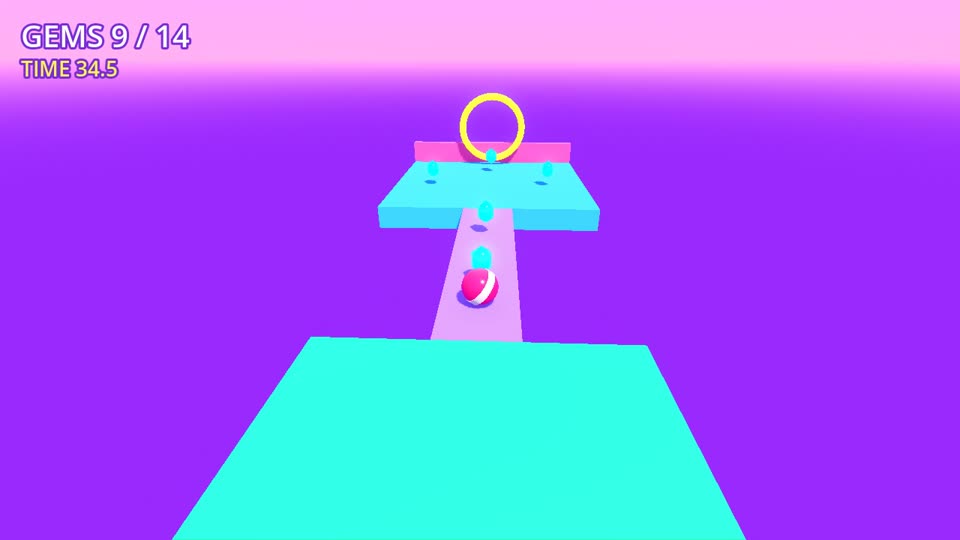
1. 作るもの
このチュートリアルでは、Godot 4の玉転がしゲームを一通り作ります。キーボードでボールを操作し、足場を転がり、坂を上り、細い橋を渡って、すべての宝石をできるだけ速く集めるゲームです。定番の「ロール・ア・ボール」入門プロジェクトを、RigidBody3Dの物理を使ったGodot 4流のやり方で実装します。
以下の内容はすべて、実際に動くプロジェクト(Godot 4.6、Forward+レンダラー)からのものです。コードの抜粋は記事用に書いたものではなく、そのスクリプトからコピーしています。学べることは次のとおりです:
- 力とトルクで
RigidBody3Dのボールを操作し、滑るのではなく実際に転がるようにする方法。 - 接触モニタリングを使ったシンプルな接地判定、ジャンプのインパルス、速度上限、落下時のリスポーン。
- ボールを後ろから追いかける、なめらかな三人称追従カメラ。
Area3Dで作る、回転しながら上下に揺れ、取るとポンと弾ける宝石。- 宝石カウンター、タイマー、クリアメッセージを備えたHUD。
- ボックスメッシュだけで作るコースと、明るくおもちゃのような見た目が色褪せないようにする環境設定。
プロジェクトのスクリプトはball.gd、camera_rig.gd、gem.gd、main.gdの4つだけで、シーンはmain.tscnとgem.tscnの2つです。
2. シーンのセットアップと入力アクション
メインシーンはMainという名前のNode3Dで、main.gdがアタッチされています。子ノードは次のとおりです:
Main (Node3D, main.gd)
├─ WorldEnvironment
├─ Sun (DirectionalLight3D, shadows on)
├─ Course (Node3D)
│  ├─ Start, Runway, Ramp, Plateau, Bridge, Goal (StaticBody3D)
│  │   └─ Mesh (MeshInstance3D) + Collision (CollisionShape3D)
│  ├─ GoalRing (MeshInstance3D, TorusMesh)
│  └─ GoalWall (StaticBody3D)
├─ Ball (RigidBody3D, ball.gd)
│  ├─ Mesh (SphereMesh), Stripe (CylinderMesh)
│  └─ Collision (SphereShape3D)
├─ CameraRig (Node3D, camera_rig.gd)
│  └─ Camera3D
├─ Gems (Node3D)
│  └─ Gem1 … Gem14 (instances of gem.tscn)
└─ HUD (CanvasLayer)
└─ GemLabel, TimeLabel, Message (Label)次にプロジェクト → プロジェクト設定 → インプットマップを開き、6つのアクションを追加します。このプロジェクトでは移動にWASDと矢印キーの両方を割り当てています:
| アクション | キー |
|---|---|
move_forward | W、↑ |
move_back | S、↓ |
move_left | A、← |
move_right | D、→ |
jump | Space |
restart | R |
3. RigidBody3Dのボール
玉転がしゲームにはRigidBody3Dが適したボディタイプです。坂を転がり落ちる、跳ね返る、勢いを保つといった処理は物理エンジンに任せ、こちらは力でボールを軽く押すだけにしたいからです。(CharacterBody3Dだと、それらをすべて手作業で再現する必要があります。)
シーン内でBallノードはスタート台の少し上に置かれ、インスペクターでいくつかの物理プロパティが設定されています:bounce = 0.25のPhysicsMaterialオーバーライド、ゆっくり惰性で止まるためのlinear_damp = 0.3、いつまでも回り続けないためのangular_damp = 1.5です。子ノードはSphereMesh、細いCylinderMeshの「ストライプ」(これがないと、単色の球は転がっていても滑っているように見えます)、そしてSphereShape3Dのコリジョンシェイプです。
エクスポート変数と初期化
extends RigidBody3D
## Player ball: rolls with WASD/arrows, jumps with Space, respawns when it falls.

signal fell

@export var roll_force := 22.0
@export var air_force := 8.0
@export var jump_impulse := 6.5
@export var max_speed := 11.0
@export var fall_limit := -12.0

var spawn_point := Vector3.ZERO
var _on_ground := false

func _ready() -> void:
	spawn_point = global_position
	contact_monitor = true
max_contacts_reported = 4調整用の値はすべて@exportされているので、プレイテストしながらインスペクターで微調整できます。_ready()の2行は非常に重要です。RigidBody3Dは、contact_monitorを有効にし、かつmax_contacts_reportedを0より大きくしないと、触れているものを報告しません。これがないとget_colliding_bodies()は常に空の配列を返し、後述の接地判定は決して成功しません。
力とトルクで転がす
func _physics_process(_delta: float) -> void:
	var input := Input.get_vector("move_left", "move_right", "move_forward", "move_back")
	var dir := Vector3(input.x, 0.0, input.y)
	_on_ground = _check_ground()
	if dir != Vector3.ZERO:
		var flat_speed := Vector2(linear_velocity.x, linear_velocity.z).length()
		if flat_speed < max_speed:
			apply_central_force(dir * (roll_force if _on_ground else air_force))
		# Spin the ball visibly in the rolling direction.
		apply_torque(Vector3(dir.z, 0.0, -dir.x) * 4.0)
順に見ていきましょう:
Input.get_vector()は4つのアクションを長さ最大1のVector2に変換します。Y軸は「前」がマイナスで、前方が-ZであるGodotの3Dの慣習とうまく対応します。カメラも-Z方向を向いているので、キーボードの「上」でボールはカメラから遠ざかる方向へ転がります。apply_central_force()はボールを中心から押します。地上ではroll_force、空中ではより弱いair_forceを使うことで、飛び回れるほどではない程度の空中制御を与えています。- 最高速度:力は水平速度(落下速度を除いたXとZ)が
max_speed未満の間だけ加えられます。これにより入力による加速には上限がかかりつつ、重力や坂の効果はそのまま働きます。 - 目に見える転がり:中心に力を加えるだけだと、摩擦が追いつくまでボールはほぼ滑ります。移動方向に垂直な軸
Vector3(dir.z, 0, -dir.x)まわりにapply_torque()を加えると、すぐに正しい向きに回転します。前を押す(dir.z = -1)と-Xまわりのトルクになり、ボールは-Z方向へ転がります。
ジャンプとリスポーン
	if Input.is_action_just_pressed("jump") and _on_ground:
		apply_central_impulse(Vector3.UP * jump_impulse)
	if global_position.y < fall_limit:
		respawn()
		fell.emit()

func _check_ground() -> bool:
	for body in get_colliding_bodies():
		if body is StaticBody3D:
			return true
	return false

func respawn() -> void:
	linear_velocity = Vector3.ZERO
	angular_velocity = Vector3.ZERO
global_position = spawn_point- ジャンプ:
apply_central_impulse()は1回きりの衝撃で、ジャンプに適した手段です(力だと複数フレームにわたって加え続ける必要があります)。_on_groundがtrueの間しか発動しないので、二段ジャンプはできません。 - 接地判定:コースのパーツはすべて
StaticBody3Dなので、このゲームでは「何らかの静的ボディに触れている」を接地の定義として十分です。壁も含まれますが、ここでは問題ありません。登れる垂直の壁を追加する場合は、接触法線を比較するか、下向きのRayCast3Dを使いましょう。 - リスポーン:ボールが
fall_limit(-12)より下に落ちると、開始位置に戻されて速度がすべてクリアされ、fellシグナルがゲームの他の部分に通知します。このような単純なリスポーンならglobal_positionを直接設定して問題ありません。剛体でより本格的なテレポート処理をする場合、Godotのドキュメントでは_integrate_forces()内で行うことが推奨されています。
4. なめらかな追従カメラ
カメラをボールの子にすると大惨事になります。転がるボールは回転するので、カメラも一緒に回ってしまうからです。代わりにカメラは独立したCameraRig(Node3D)の中に置き、子としてCamera3D(FOV 65)を持たせます。リグはボールの位置だけを追いかけ、カメラは物理フレームごとにボールへ向き直ります。
extends Node3D
## Smooth follow camera that trails the ball from behind and above.

@export var target_path: NodePath
@export var offset := Vector3(0, 5.5, 8.5)
@export var smoothing := 5.0

@onready var _target: Node3D = get_node_or_null(target_path)
@onready var _cam: Camera3D = $Camera3Dシーンではtarget_pathを../Ballに設定しています。オフセットによりカメラは5.5ユニット上、8.5ユニット後ろ(コースは-Z方向に伸びるので、正のZ)に位置します。
func snap() -> void:
	if _target:
		global_position = _target.global_position + offset
		_cam.look_at(_target.global_position + Vector3(0, 0.5, 0), Vector3.UP)

func _physics_process(delta: float) -> void:
	if not _target:
		return
	var goal := _target.global_position + offset
	global_position = global_position.lerp(goal, clampf(smoothing * delta, 0.0, 1.0))
_cam.look_at(_target.global_position + Vector3(0, 0.5, 0), Vector3.UP)- スムージング:
lerp()は毎フレーム、リグを目標位置へ一定割合だけ近づけます。smoothing * deltaによりその割合はおおむねフレームレートに依存せず、clampf()はフレームが長いときの行き過ぎを防ぎます。 - 注視点:カメラはボールの中心より0.5ユニット上を狙います。中心ぴったりを狙うより、前方のコースが少しうまく画面に収まります。
- なぜ
_physics_process?ボールは物理ティックで動くので、同じティックで追従すれば両者の間のカクつきを避けられます。 snap()はカメラを目標位置へ一気に移動させます。これは実際のバグがきっかけで生まれました。ボールが落ちてリスポーンした後、スムージングされたカメラが遠くに取り残され、戻ってくるまでに時間がかかってボールを見失っていたのです。現在はmain.gdがリスポーンのたびにsnap()を呼んでいます。
5. Area3Dで作る収集アイテムの宝石
宝石はそれぞれ独立したシーンgem.tscnです:gem.gdを持つArea3Dをルートに、光るシアンの発光マテリアルを持つローポリのSphereMesh(放射方向6セグメント・リング2本で、カットされたクリスタルのような形になります)、そして取りやすいようメッシュより少し大きいSphereShape3Dのコリジョンシェイプ(半径0.6)を持ちます。14個のインスタンスがGemsノードの下でコースに沿って配置されています。
extends Area3D
## Collectible gem: spins and bobs, pops when the ball touches it.

signal collected

@export var spin_speed := 2.5
@export var bob_height := 0.18

var _base_y := 0.0
var _time := 0.0
var _taken := false

func _ready() -> void:
	add_to_group("gems")
	_base_y = position.y
	_time = randf() * TAU
	body_entered.connect(_on_body_entered)

func _process(delta: float) -> void:
	_time += delta
	rotate_y(spin_speed * delta)
	if not _taken:
position.y = _base_y + sin(_time * 3.0) * bob_height各宝石は自分を"gems"グループに追加するので、main.gdはハードコードしたリストなしで数を数えられます。_timeをランダムな位相(randf() * TAU)から始めることで、宝石がすべて同じタイミングで揺れることがなくなります。シーンを生き生きと見せる手軽なテクニックです。
func _on_body_entered(body: Node3D) -> void:
	if _taken or not body is RigidBody3D:
		return
	_taken = true
	collected.emit()
	var tw := create_tween().set_parallel(true)
	tw.tween_property(self, "scale", Vector3.ONE * 1.8, 0.12).set_trans(Tween.TRANS_BACK)
	tw.tween_property(self, "position:y", position.y + 1.2, 0.3)
	tw.chain().tween_property(self, "scale", Vector3.ONE * 0.01, 0.15)
tw.chain().tween_callback(queue_free)_takenフラグにより、弾けるアニメーション中にbody_enteredが再び発火しても、宝石は1回しか数えられません。シーン内のRigidBody3Dはボールだけなので、型チェックだけで十分なフィルタリングになります。Tweenは最初並列で実行されます。宝石は浮き上がりながら弾むようなTRANS_BACKカーブで1.8倍に膨らみ、その後chain()で逐次実行に戻って縮んで消え、queue_freeを呼びます。
6. HUD:宝石カウンター、タイマー、クリア
HUDは3つのLabelを持つCanvasLayerです。左上にGemLabelとTimeLabel、中央に案内用のMessageラベルがあります。大きなフォントサイズと太い紫・ピンクのアウトライン(outline_size 12と16)で、明るいコースの上でも文字が読みやすくなっています。main.gdがすべてをつなぎます:
func _ready() -> void:
	for gem in get_tree().get_nodes_in_group("gems"):
		total += 1
		gem.collected.connect(_on_gem_collected)
	ball.fell.connect(_on_ball_fell)
	_update_hud()
	_flash("Collect all the gems!", 2.0)

func _process(delta: float) -> void:
	if not finished:
		elapsed += delta
		time_label.text = "TIME %.1f" % elapsed
	if Input.is_action_just_pressed("restart"):
get_tree().reload_current_scene()子ノードは親より先にreadyになるので、Main._ready()が実行される時点で、すべての宝石はすでに"gems"グループに参加しています。タイマーはランが終わるまで単にdeltaを積算し、Rでシーン全体を再読み込みしてやり直せます。
func _on_gem_collected() -> void:
	got += 1
	_update_hud()
	var tw := create_tween()
	gem_label.pivot_offset = gem_label.size / 2.0
	tw.tween_property(gem_label, "scale", Vector2.ONE * 1.35, 0.08)
	tw.tween_property(gem_label, "scale", Vector2.ONE, 0.15)
	if got >= total:
		finished = true
		_flash("ALL GEMS! %.1f s  -  press R to replay" % elapsed, 0.0)

func _on_ball_fell() -> void:
	$CameraRig.snap()
	if not finished:
_flash("Oops! Try again", 1.2)宝石を取るたびに、カウンターを1.35倍に拡大して戻す小さな「パンチ」演出が入ります。先にpivot_offsetをラベルの中心に設定しておくことで、左上隅ではなく中央から拡大します。最後の宝石を取るとタイマーが止まり、最終タイムが表示されます。_flash()はメッセージのテキストを設定し、0より大きい表示時間が渡された場合はtween_interval()の後にmodulate:aのTweenでフェードアウトさせます。表示時間が0.0ならクリアメッセージは画面に残ります。
7. プリミティブメッシュでコースを作る
インポートしたモデルは不要です。コースのパーツはすべてStaticBody3Dで、BoxMeshを使うMeshInstance3Dと、まったく同じサイズのBoxShape3Dを使うCollisionShape3Dを持ちます。この2つを一致させることがすべてです。見た目の箱とコリジョンの箱がずれていると、ボールが床から浮いたりめり込んだりします。
コースは-Z軸に沿って伸びています:
- Start:ボールが出現する8 × 10のピンクの台。
- Runway:6 × 14の黄色い通路で、宝石が左右交互に置かれています。
- Ramp:X軸まわりに約14°傾けた6 × 8.3のオレンジの板で、次の段へつながります。
- Plateau:スタートより2ユニット高い8 × 10のミント色の台。
- Bridge:幅2.2ユニットの細い紫の通路で、主な落下ポイントです。
- Goal:10 × 10の青い台で、ゴールの目印として光る黄色い
TorusMeshのリングが立っています。 - GoalWall:奥の端にある低い壁。プレイテストでボールがゴールの端からそのまま転がり落ちてしまうことがわかったため追加されました。
各台にはそれぞれStandardMaterial3Dがあり、彩度の高いキャンディカラーにroughness = 0.6と少しのrimライティングを設定しています。リムライトは縁を明るくし、空を背景にしたときブロックをはっきり見せてくれます。影を有効にしてコースへ斜めに当てたSunという名前のDirectionalLight3Dが、ボールを視覚的に地面に接地させ、ジャンプの距離感をつかみやすくします。
宝石は台の表面から約0.8ユニット上(坂ではやや高め)に浮かんでいます。ボールの半径0.5と宝石のコリジョン半径0.6の組み合わせなら、ジャンプしなくても転がって通過するだけで触れられます。
8. 色を鮮やかに見せる
明るく彩度の高いアルベドカラーだけでは不十分です。リアルなライティングとトーンマッピングでは、キャンディカラーが淡く色褪せて見えることがあり、このビルド中にもまさにそれが起きました。修正はWorldEnvironmentのEnvironmentリソースだけで完結します。プロジェクトの最終的な値は次のとおりです:
| プロパティ | 値 | 理由 |
|---|---|---|
background_mode | Sky、ProceduralSkyMaterial | 上空は青、地平線はピンク、地面は紫で明るい背景に。 |
ambient_light_source | Color、ラベンダー、energy 0.55 | 影をグレーではなく柔らかな紫に色付けします。 |
tonemap_mode | Filmic、exposure 0.95 | 明るいハイライトをうまく処理し、露出を少し下げて色が飛ぶのを防ぎます。 |
ssao_enabled | true | ブロック同士が接する部分に接触影を加え、奥行きを出します。 |
glow_enabled | true、intensity 0.5、HDR threshold 1.2 | 非常に明るいピクセル(発光する宝石とゴールのリング)だけが光ります。 |
adjustment_enabled | contrast 1.1、saturation 1.35 | トーンマッピング後に色を再び引き上げます。 |
効くのはこれらの組み合わせです。トーンマッパーとやや抑えた露出がハイライトを抑え、高いしきい値のグローが画面全体をかすませずに発光オブジェクトだけを輝かせ、色調整がトーンマッピングで失われた彩度を取り戻します。宝石はemission_energy_multiplier = 1.6(ゴールのリングは1.5)にしてグローのしきい値を超えさせ、目に見えてきらめくようにしています。
このプロジェクトはForward+レンダラーを使っています。Compatibilityレンダラーを対象にする場合(Webエクスポートなど)は、SSAOなどの機能が使えないため、お使いのGodotのバージョンでどのEnvironmentエフェクトがサポートされているか確認してください。
9. AIで作る
このチュートリアルの内容はすべて、Claude CodeがGodot MCP Proを通じてたった1つのプロンプトから、AIの作業時間で約3.5分で作ったものです。プロンプトは次のとおり(原文そのまま):
(訳:ボールを転がしてコースを進み、宝石を集める3D玉転がしゲームを作りたい。独自性を考える前に、まず基本のコア部分を作りたい。ポップでキャッチーなグラフィックでお願いします。)
Godot MCP ProはAIを起動中のGodotエディタに接続するので、AIはスクリプトを書くだけではありません。ノード、メッシュ、マテリアルを作り、入力アクションを設定し、ゲームを実行し、キー入力をシミュレートし、スクリーンショットを撮って実際に何が起きたかを確認します。このプレイテストのループによって、普通なら実際に遊ばないと見つからないバグを発見しました:
- 色褪せた色。最初のバージョンは淡い見た目でした。トーンマッピング、グロー、彩度を調整し直し、セクション8の設定にしました。
- 落下後にカメラがボールを見失う。カメラリグに
snap()を追加し、リスポーン時に呼ぶようにしました。 - ボールが端から転がり落ちてしまう。ゴールの後ろに
GoalWallを追加しました。 - 宝石の弾けるアニメーションによるエンジン警告。テスト中に警告を見つけて修正しました。
ビルドの全容は3D Ball Rollerのショーケースページで見られるほか、ビルド動画も公開しています。プロンプトで「まず基本のコア部分」と言っているのには理由があります。ここから動く足場、チェックポイント、追加レベル、ベストタイムのランキングなどをプロンプトで追加していけば、AIはそれぞれの変更を同じ方法でテストしてくれます。
10. FAQ
Godot 4の玉転がしゲームにはRigidBody3DとCharacterBody3Dのどちらを使うべき?
RigidBody3Dを使いましょう。ボールは物理で押され、坂を転がり、跳ね返り、勢いを保つべきもので、それは物理エンジンがやってくれます。毎フレーム速度を設定するのではなく、apply_central_force()、apply_torque()、apply_central_impulse()で操作します。
RigidBody3Dのボールが転がらずに滑ってしまうのはなぜ?
apply_central_force()は中心から押すため、それだけではボールはほぼ平行移動になります。移動方向に垂直な軸(Vector3(dir.z, 0, -dir.x))まわりにapply_torque()を加えて目に見えて回転させ、回転がわかりやすいようにメッシュにストライプやテクスチャを付けましょう。
Godot 4でRigidBody3Dが接地しているか判定するには?
contact_monitorを有効にしてmax_contacts_reportedを0より大きくし、get_colliding_bodies()をループしてStaticBody3Dとの接触があれば接地とみなします。ジャンプのインパルスはその判定がtrueの間だけ許可します。
AIでGodotの玉転がしゲームを作れる?
はい。このゲームは、Godot MCP Proを使ったClaude Codeが1つのプロンプトから約3.5分で作りました。AIはゲームを実行し、入力をシミュレートし、スクリーンショットを撮れるため、色の褪せや落下後にカメラがボールを見失うといった自分のバグを見つけて修正しました。
次のGodotゲームをAIと作ろう
Godot MCP Proは、Claude CodeなどのAIアシスタントに、起動中のGodot 4エディタ内で使える190のツールを提供します:3Dシーンの構築、物理とマテリアルの設定、ゲームの実行、入力のシミュレート、エラーの読み取り — すべてチャットから。
add_mesh_instance
setup_physics_body
setup_environment
play_scene
get_game_screenshot
買い切り · 永久アップデート · 価格の詳細