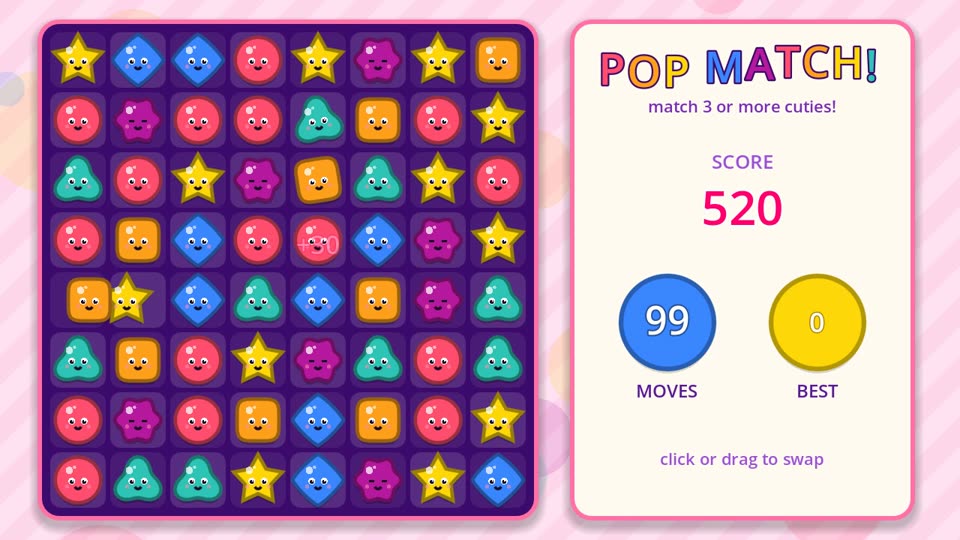
1. 作るもの
Godot向けのマッチ3チュートリアルの多くはGodot 3向けに書かれており、yieldやupdate()、ピースごとのシーンを使っています。本記事では、Godot 4.6・GDScript 2.0で書かれた、1つのNode2D上の1本のスクリプトで完結する、実際に動くマッチ3を一通り解説します。以下の抜粋はすべて実際のファイル(scripts/match3.gd)からコピーしたもので、Web掲載用にインデントだけを変更しています。
ゲームPop Match!の内容は次のとおりです:
- 6種類のピースを持つ8×8の盤面。
_draw()で描画し、画像アセットはなし - クリックで選択、ドラッグで入れ替える入力
- 無効な入れ替えは手数を消費せずに元へ戻る
- 横・縦のマッチ判定、落下と補充
- コンボ倍率付きの連鎖
- 5秒操作がないとヒントを表示し、手がなくなると自動でシャッフル
- 1ゲーム25手、スコア、ベストスコア、ゲームオーバー画面
これらすべてをシンプルに保つ核となる考え方は、ゲームの状態は単純な配列で持ち、アニメーションはセルごとの独立したピクセルオフセットで表現することです。ロジックは配列を即座に書き換え、その後オフセットが数フレームかけて0に縮んでいく — それが動きとして見えます。
2. プロジェクトのセットアップ
- 新しいGodot 4.6プロジェクトを作成します。オリジナルはCompatibilityレンダラーと1280×720のビューポート(プロジェクト設定 → 表示 → ウィンドウ)を使っています。HUDの位置がこのサイズ前提でハードコードされているためです。
Mainという名前のNode2Dをルートに1つだけ持つシーンを作り、res://scenes/main.tscnとして保存してメインシーンに設定します。extends Node2Dする新しいスクリプトres://scripts/match3.gdをアタッチします。
シーンツリーはこれだけです。盤面を定義する定数からスクリプトを書き始めます:
const COLS := 8
const ROWS := 8
const CELL := 80.0
const ORIGIN := Vector2(64, 40)
const TYPES := 6
const START_MOVES := 25
const MOVE_SPEED := 900.0
const COLORS := [Color("ff4d6d"), Color("ff9f1c"), Color("ffd60a"), Color("2ec4b6"), Color("3a86ff"), Color("b5179e")]
const NONE := Vector2i(-1, -1)CELLはセルのピクセルサイズ、ORIGINは画面上での盤面の左上隅です。NONEは「セル未選択」を表す番兵値のVector2iです。
3. グリッドのデータモデル
盤面は4つの並列な2次元配列で、[y][x](行が先)でインデックスします:
var grid: Array = []
var offs: Array = []
var scl: Array = []
var popping: Array = []
var selected := NONEgridはピースの種類0–5、空セルなら-1を保持します。offsはセルごとのVector2ピクセルオフセットを保持します。ピースはセルの中心にこのオフセットを足した位置に描画されます。sclはセルごとの描画スケールで、選択時の脈動、消えるときの縮小、着地時のちょっとした「ぽよん」に使います。poppingはマッチ後に縮んで消えていくセルを示します。
new_game()が盤面を埋めるとき、最初からマッチを作ってはいけません。行ごとに埋めていき、左の2セルまたは上の2セルと3つ並びになってしまう間はピースを引き直します。その後、少なくとも1つ手があることを保証します:
    for y in ROWS:
        for x in COLS:
            var tp := randi() % TYPES
            while (x >= 2 and grid[y][x - 1] == tp and grid[y][x - 2] == tp) \
                    or (y >= 2 and grid[y - 1][x] == tp and grid[y - 2][x] == tp):
                tp = randi() % TYPES
            grid[y][x] = tp
    if not has_moves():
        new_game()
return同じ関数の前半で、各セルのオフセットはVector2(0, -CELL * (ROWS + 1) - y * 10)から始まります。そのためゲーム開始時に盤面全体が上から落ちてきます — 手間なしのイントロアニメーションです。
セルとピクセルを相互変換する小さなヘルパーをいくつか用意します:
func cell_center(c: Vector2i) -> Vector2:
    return ORIGIN + (Vector2(c) + Vector2(0.5, 0.5)) * CELL


func pos_to_cell(p: Vector2) -> Vector2i:
    var v := (p - ORIGIN) / CELL
    return Vector2i(floori(v.x), floori(v.y))


func in_board(c: Vector2i) -> bool:
    return c.x >= 0 and c.y >= 0 and c.x < COLS and c.y < ROWS


func is_adjacent(a: Vector2i, b: Vector2i) -> bool:
return absi(a.x - b.x) + absi(a.y - b.y) == 1is_adjacentはマンハッタン距離を使います。横か縦にちょうど1マスで、斜めは不可です。int()ではなくfloori()を使っている点に注意してください。盤面のすぐ左をクリックすると-0.3になり、flooriはこれを-1(盤面外)にしますが、int()だと0に切り捨てられてしまいます。
4. _draw()で盤面を描画する
ピースごとにノードを作る代わりに、Node2D._draw()が毎フレーム盤面全体を描きます。_process()の最後でスクリプトはqueue_redraw()を呼び、Godotに_draw()を再実行させます。ピースのループは短いものです:
    for y in ROWS:
        for x in COLS:
            var tp: int = grid[y][x]
            if tp == -1:
                continue
            var c := Vector2i(x, y)
            var p: Vector2 = cell_center(c) + offs[y][x] + shk
            var alpha := clampf((p.y - (ORIGIN.y - CELL * 0.4)) / (CELL * 0.6), 0.0, 1.0)
            var s: float = scl[y][x]
            var wob := 0.0
            if c == selected:
                s *= 1.0 + 0.08 * sin(t * 10.0)
            elif hint.has(c):
                wob = sin(t * 14.0) * 0.18
draw_piece(p, tp, s, alpha, wob)どのマッチ3にも取り入れる価値のある工夫が2つあります。1つ目はalphaで、盤面の上端を越えるときにピースをフェードインさせるため、上から落ちてくる新しいピースがHUDや背景の上に突然現れません。2つ目はshkで、盤面上のすべてに加算されるランダムな画面揺れのベクトルです。
draw_piece()はshape_pts()で輪郭(種類に応じて円、スクワークル、星、丸い三角、ひし形、花)を作り、draw_set_transform()を使うことで、原点まわりに描いた形を移動・拡縮・揺らせるようにしています:
    draw_set_transform(p, wobble, Vector2(s, s))
    var pts := shape_pts(tp, r)
    var shadow := PackedVector2Array()
    for q in pts:
        shadow.append(q + Vector2(0, 5))
    draw_colored_polygon(shadow, Color(0, 0, 0, 0.25 * alpha))
    draw_colored_polygon(pts, Color(col, alpha))
    var outline := pts.duplicate()
    outline.append(pts[0])
draw_polyline(outline, Color(col.darkened(0.4), alpha), 3.5, true)関数の残りではハイライトの点と、まばたきする目の付いた顔を描き、最後にdraw_set_transform(Vector2.ZERO)でトランスフォームをリセットします。盤面の背景とタイルは、コードで生成したStyleBoxFlatリソースをdraw_style_box()で描いています。スプライトを使いたい場合はdraw_piece()の中身をdraw_texture()の呼び出しに置き換えてください — ゲームロジックはピースの見た目に一切依存していません。
5. 入力:クリック&ドラッグで入れ替え
入力は_unhandled_input()で処理します。押下はセルを選択するか、選択を解除するか、 — 隣のセルがすでに選択されていれば — 2つを入れ替えます:
    if e is InputEventMouseButton and e.button_index == MOUSE_BUTTON_LEFT:
        if not e.pressed:
            dragging = false
            return
        if game_over:
            if over_time > 0.6:
                new_game()
            return
        if busy:
            return
        idle_time = 0
        hint = []
        var c := pos_to_cell(e.position)
        if not in_board(c):
            selected = NONE
            return
        if selected != NONE and is_adjacent(selected, c):
            var a := selected
            selected = NONE
            try_swap(a, c)
        elif selected == c:
            selected = NONE
        else:
            selected = c
            scl[c.y][c.x] = 1.2
            dragging = true
            drag_start = e.position
選択するとドラッグも開始します。ボタンを押している間、マウスがセルの45%を超えて動くと優勢な軸を選び、その方向へ入れ替えます:
    elif e is InputEventMouseMotion and dragging and not busy and selected != NONE:
        var d: Vector2 = e.position - drag_start
        if d.length() > CELL * 0.45:
            var dir := Vector2i(int(signf(d.x)), 0) if absf(d.x) > absf(d.y) else Vector2i(0, int(signf(d.y)))
            var target := selected + dir
            var a := selected
            dragging = false
            selected = NONE
            if in_board(target):
try_swap(a, target)ここで最も重要な行はbusyフラグです。ピースが動いている間や連鎖を処理している間は入力を無視します。これがないと、素早いプレイヤーが落下処理の途中で入れ替えを行い、盤面を壊してしまう可能性があります。
6. 入れ替え、アニメーション、差し戻し
入れ替え自体はデータを即座に変更し、そのうえで各ピースが元いた場所に描画されるようオフセットを設定します:
func do_swap(a: Vector2i, b: Vector2i) -> void:
    var tmp = grid[a.y][a.x]
    grid[a.y][a.x] = grid[b.y][b.x]
    grid[b.y][b.x] = tmp
    offs[a.y][a.x] = cell_center(b) - cell_center(a)
    offs[b.y][b.x] = cell_center(a) - cell_center(b)


func settle() -> void:
    while true:
        await get_tree().process_frame
        var moving := false
        for y in ROWS:
            for x in COLS:
                if offs[y][x].length_squared() > 0.01:
                    moving = true
        if not moving:
return_process()は毎フレーム、各オフセットをMOVE_SPEEDピクセル/秒で0に近づけるので、ピースは滑らかに所定の位置へ移動します。settle()はコルーチンで、オフセットがなくなるまで1フレームずつ待ちます。これによりゲームロジックはTweenやシグナルをやりくりせず、単にawait settle()と書けます。
    for y in ROWS:
        for x in COLS:
            var was: Vector2 = offs[y][x]
            if was != Vector2.ZERO:
                offs[y][x] = was.move_toward(Vector2.ZERO, MOVE_SPEED * delta)
                if offs[y][x] == Vector2.ZERO and was.y < 0:
                    scl[y][x] = 1.18  # landing boing
            if popping[y][x]:
                scl[y][x] = move_toward(scl[y][x], 0.0, delta * 5.0)
            else:
scl[y][x] = lerpf(scl[y][x], 1.0, minf(1.0, delta * 10.0))次はターンのロジックです。try_swap()は入れ替え、待機し、マッチを確認します。マッチがなければもう一度入れ替え(これでピースが戻るアニメーションになります)、手数を消費せずに戻ります:
func try_swap(a: Vector2i, b: Vector2i) -> void:
    busy = true
    do_swap(a, b)
    await settle()
    var m := find_matches()
    if m.is_empty():
        do_swap(a, b)
        await settle()
        busy = false
        return
    moves -= 1
    combo = 0
    await resolve(m)
    if not has_moves():
        await reshuffle()
    busy = false
    idle_time = 0
    if moves <= 0:
        game_over = true
        over_time = 0
best = maxi(best, score)上から下へ読むと、この関数がターンのすべてです:入れ替え、検証、すべての連鎖の処理、手詰まりならシャッフル、そしてゲームオーバー判定。この読みやすさこそawaitがもたらすものです。
7. マッチを見つける
find_matches()は各行で同じ種類の連続を走査し、次に各列を走査して、3つ以上の連続に含まれるすべてのセルを記録します。Vector2iをキーにしたDictionaryを集合として使うので、横と縦の両方の連続に属するセル(L字やT字)も1回だけ数えられます:
func find_matches() -> Array:
    var marked := {}
    for y in ROWS:
        var x := 0
        while x < COLS:
            var tp = grid[y][x]
            var e := x
            while e + 1 < COLS and grid[y][e + 1] == tp:
                e += 1
            if tp != -1 and e - x >= 2:
                for i in range(x, e + 1):
                    marked[Vector2i(i, y)] = true
            x = e + 1
    for x in COLS:
        var y := 0
        while y < ROWS:
            var tp = grid[y][x]
            var e := y
            while e + 1 < ROWS and grid[e + 1][x] == tp:
                e += 1
            if tp != -1 and e - y >= 2:
                for i in range(y, e + 1):
                    marked[Vector2i(x, i)] = true
            y = e + 1
return marked.keys()連続の走査は線形です。eは種類が続く限り伸び、外側のループはx = e + 1で連続の直後へジャンプします。tp != -1のチェックにより、空セルの連続はマッチとして数えません。4つや5つの連続は単に多くのセルにマークが付くだけで、このバージョンでは特殊ピースは生成しません — 次に追加する機能としては定番です。
8. 消去、落下、補充、連鎖
resolve()は盤面にマッチがある限りループします。1パスが連鎖の1「ウェーブ」で、ウェーブごとにコンボカウンターが増えます:
func resolve(m: Array) -> void:
    while not m.is_empty():
        combo += 1
        var gained: int = m.size() * 10 * combo
        score += gained
        var center := Vector2.ZERO
        for c in m:
            popping[c.y][c.x] = true
            center += cell_center(c)
            spawn_particles(cell_center(c), COLORS[grid[c.y][c.x]])
        center /= m.size()
        center.y = maxf(center.y, ORIGIN.y + CELL * 1.2)
        var txt := "+%d" % gained
        if combo > 1:
            txt += "  COMBO x%d!" % combo
        popups.append({"p": center, "text": txt, "life": 1.0})
        shake = 4.0 + 3.0 * combo
        await get_tree().create_timer(0.2).timeout
        for c in m:
            grid[c.y][c.x] = -1
            popping[c.y][c.x] = false
            scl[c.y][c.x] = 1.0
        apply_gravity()
        await settle()
m = find_matches()スコアはセル数 × 10 × コンボです。自分の手で作った普通の3マッチは30点。落ちてきたピースがさらに3マッチを作ればそのウェーブは60点、次は90点…と続きます。try_swap()は毎手の前にcomboを0にリセットするので、倍率は連鎖反応にだけかかります。0.2秒のタイマーは、セルを実際に空にする前に消去アニメーションを再生する時間を与えています。
落下は列ごとに、下端から始まる「書き込み」ポインタを使って処理します。空でないセルはすべて書き込み位置へコピーされ、上に余ったセルには新しいランダムなピースが入ります:
func apply_gravity() -> void:
    for x in COLS:
        var write := ROWS - 1
        for y in range(ROWS - 1, -1, -1):
            if grid[y][x] != -1:
                if y != write:
                    grid[write][x] = grid[y][x]
                    grid[y][x] = -1
                    offs[write][x] = offs[y][x] + Vector2(0, (y - write) * CELL)
                    offs[y][x] = Vector2.ZERO
                write -= 1
        var missing := write + 1
        for y in range(write, -1, -1):
            grid[y][x] = randi() % TYPES
            offs[y][x] = Vector2(0, -missing * CELL)
scl[y][x] = 1.0アニメーションは同じオフセットの仕組みで動きます。3行下に移動したピースには-3 * CELLのオフセットが付くので、元の位置に描画されたままそこから落ちていきます。補充されたピースは自分の枠よりmissingセル分上から始まるため、3つ空きのある列には盤面の上から3つの新しいピースが落ちてきて、_draw()のアルファフェードにより盤面に入るまで隠れています。落下はマッチ判定と同じループ内にあるので、連鎖に追加のコードは不要です。settle()の後にfind_matches()が再び実行され、盤面が安定するまでループが続きます。
9. ヒントとシャッフル
有効な手を見つけるために、ゲームは単純にすべての入れ替えを試します。各セルについて、データのみの入れ替えで右と下の隣と入れ替え、マッチを確認してから元に戻します:
func find_hint() -> Array:
    for y in ROWS:
        for x in COLS:
            var a := Vector2i(x, y)
            for d in [Vector2i(1, 0), Vector2i(0, 1)]:
                var b: Vector2i = a + d
                if not in_board(b):
                    continue
                _swap_raw(a, b)
                var ok := not find_matches().is_empty()
                _swap_raw(a, b)
                if ok:
                    return [a, b]
    return []


func has_moves() -> bool:
return not find_hint().is_empty()_swap_raw()は見た目のオフセットには触れず、gridの値だけを入れ替えます。8×8の盤面なら入れ替えチェックは112回、それぞれ64セルの走査なので、必要なときにいつ実行しても十分に軽い処理です。AとBの入れ替えはBとAの入れ替えと同じなので、右と下だけをチェックすればすべてのペアを網羅できます。
ヒントはプレイヤーが5秒間操作しないと表示されます。_process()がアイドル時間を数えて結果をhintにキャッシュし、_draw()がそれを2つのピースの揺れとして表現します:
    if game_over:
        over_time += delta
    elif not busy:
        idle_time += delta
        if idle_time > 5.0 and hint.is_empty():
hint = find_hint()ある手の後で有効な入れ替えがなくなった場合、try_swap()はreshuffle()を呼びます。すべてのピースの種類を集めてシャッフルし、盤面に既成のマッチがなく、かつ少なくとも1つ手がある状態になるまで繰り返します:
func reshuffle() -> void:
    popups.append({"p": ORIGIN + Vector2(COLS, ROWS) * CELL * 0.5, "text": "SHUFFLE!", "life": 1.2})
    var vals := []
    for y in ROWS:
        for x in COLS:
            vals.append(grid[y][x])
    while true:
        vals.shuffle()
        for i in vals.size():
            grid[floori(i / float(COLS))][i % COLS] = vals[i]
        if find_matches().is_empty() and has_moves():
            break
    for y in ROWS:
        for x in COLS:
            scl[y][x] = 0.1
await get_tree().create_timer(0.4).timeout新しいピースを引き直すのではなく既存のピースをシャッフルすることで、プレイヤーがそれまで扱ってきた色のバランスが保たれます。すべてのスケールを0.1にすると、_process()がスケールを1.0へ戻していくため、盤面全体がポンと現れ直します。64セルに6種類なら良いシャッフルはほぼ即座に見つかります。もっと小さな盤面や種類が少ない場合は、ループに上限を設けてください。
10. 手数、スコア、ゲームオーバー
ルールはすでに見たコードの中にあります。手数を消費するのはマッチした入れ替えだけで、scoreはresolve()で増え、盤面が落ち着いた後にmovesが0になると、try_swap()がgame_overを設定し、maxi(best, score)でbestを更新します。入力ハンドラーはゲームオーバー画面の最初の0.6秒間クリックを無視するので、焦って連打した最後のクリックですぐにリスタートしてしまうことはありません。その後はクリックでnew_game()が呼ばれます。
HUDは_draw_hud()で描画します。ちょっとした工夫として、表示スコアは別のshown_scoreで、毎フレームmove_toward()で実際のスコアへカウントアップし、追いつくまでの間は数字が少し大きくなります。残り手数が5以下になると、手数カウンターは赤くなって脈動します。
4つ・5つの連続に対する特殊ピース(find_matches()で連続の長さを確認)、レベル目標、効果音、bestをConfigFileで保存する機能など — このバージョンではゲームを閉じるとベストスコアがリセットされます。
11. Godot 3のチュートリアルから移行する場合
古いマッチ3チュートリアルと並行して読んでいる場合、このファイルで使っているGodot 4での対応は次のとおりです:
| Godot 3 | Godot 4(本チュートリアル) |
|---|---|
update() | queue_redraw() |
yield(get_tree(), "idle_frame") | await get_tree().process_frame |
yield(get_tree().create_timer(0.2), "timeout") | await get_tree().create_timer(0.2).timeout |
BUTTON_LEFT | MOUSE_BUTTON_LEFT |
グリッドのセルにVector2 | Vector2i |
| ラムダなし:ループして新しい配列を作る | particles.filter(func(p): return p.life > 0) |
12. AIで作る
ここまでの内容は、人が手で書いたような普通のGDScriptファイルで、自分で打ち込むこともできます。しかし、このゲームは人がタイプしたものではありません。Godot MCP Pro経由でGodotエディタに接続したClaude Codeが、次のたった1つのプロンプトから作りました:
(訳:マッチ3パズルゲームを作りたい。独自性を考える前に、まず基本のコア部分を作りたい。ポップでキャッチーなグラフィックでお願いします。)
ビルドにかかったのはAIの作業時間で約4分です。AIはMCPを通じてゲームを実行し、クリックをシミュレートし、スクリーンショットを撮れたため、自分の成果物をプレイテストし、誰にも指摘されていないバグを見つけました:最上段のマッチで出るスコアポップアップが画面上端からはみ出していたのです。最終コードにはその対策が見て取れます。ポップアップの出現位置はresolve()でクランプされ(center.y = maxf(center.y, ORIGIN.y + CELL * 1.2))、上方向への移動は_process()でクランプされています:
    for p in popups:
        p.p.y = maxf(p.p.y - 60 * delta, ORIGIN.y + 30)
p.life -= delta * 0.8ビルド全体は無編集でYouTubeで見られます。プロンプトと詳細はPop Match!のショーケースページをご覧ください。Godot MCP ProはAIアシスタントに190のエディタ/ランタイムツールを提供します — シーンやスクリプトの作成、ゲームの実行、キー入力、クリック、スクリーンショットの取得、エラーの読み取りなど。これにより、あなたが手作業で行うのと同じ「編集→実行→確認→修正」のループをAIが回せます。逆の使い方もできます:自分のマッチ3をAIに見せて、特殊ピースを追加させたり、連鎖がおかしくなる原因を調べさせたりできます。
13. FAQ
Godot 4でマッチ3を作るのにスプライトやタイルセットは必要?
不要です。このチュートリアルのゲームは、すべてのピース、盤面、HUDを_draw()内でdraw_colored_polygon、draw_circle、draw_style_boxを使って描画しているため、プロジェクトに画像アセットはありません。アートを使いたい場合はdraw_piece()の中身をdraw_textureの呼び出しに置き換えるだけで、グリッドのロジックは変わりません。
ピースごとにノードを作らず、1つのNode2Dと_draw()を使うのはなぜ?
セルが64個なら、盤面を単純な配列で持つことで、入れ替え、マッチ判定、落下、ヒント探索がすべて単純な配列操作になり、ノードの生成・解放・親の付け替えが不要になります。アニメーションは毎フレーム0に向かって縮むセルごとのオフセットにすぎず、queue_redraw()で盤面を再描画します。
開始時点で盤面にマッチができてしまうのを防ぐには?
グリッドを左から右、上から下へ埋めていき、左の2セルまたは上の2セルと3つ並びになってしまう間はそのピースの種類を引き直します。その後、有効な手が少なくとも1つあるかを確認し、なければ盤面を作り直します。
このコードに必要なGodotのバージョンは?
Godot 4.6のGDScript 2.0で書かれ、動作確認されています。await、queue_redraw()、Vector2i、MOUSE_BUTTON_LEFTなどGodot 4のAPIに依存しているため、Godot 3では修正なしには動きません。
GodotゲームのビルドとプレイテストをAIに任せよう
Godot MCP Proは、Claude Code、Cursor、ClineなどのAIアシスタントを190のツールでGodot 4エディタに接続します:シーンの構築、スクリプトの作成、ゲームの実行、入力のシミュレート、壊れた箇所の修正まで。
create_script
play_scene
simulate_mouse_click
get_game_screenshot
get_editor_errors
買い切り · 永久アップデート · 価格の詳細