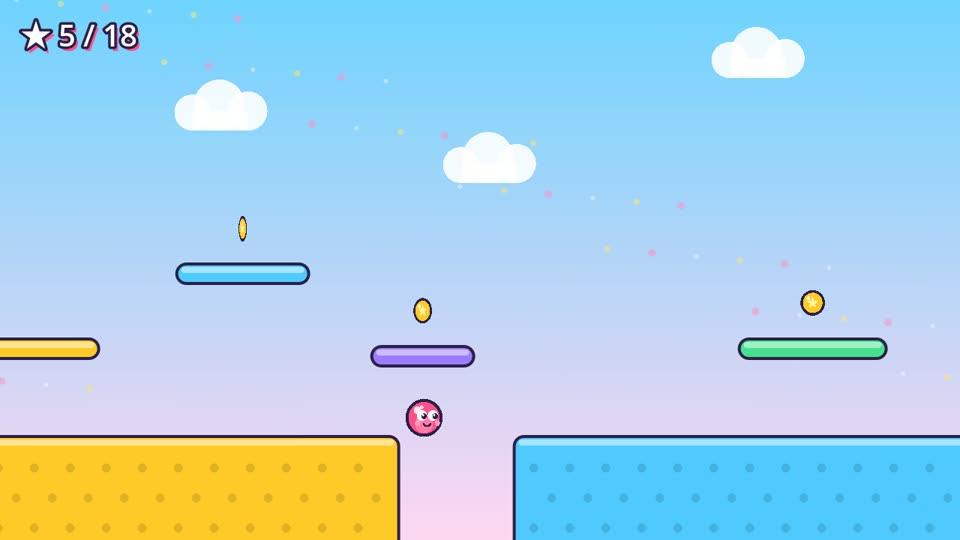
1. 作るもの
プラットフォーマーの出来は、ジャンプの手触りで決まります。物理の部分はGodot 4なら簡単で、CharacterBody2Dとmove_and_slide()が重い処理を引き受けてくれます。ぎこちないプロトタイプと気持ちよく遊べるゲームを分けるのは、いくつかの小さなテクニックです:コヨーテタイム、ジャンプバッファ、可変ジャンプ、速い落下、そして少しのスクワッシュ&ストレッチです。
このチュートリアルでは、Godot 4.6・GDScript 2.0で書かれた、実際に動く完成したプラットフォーマーを一通り解説します。抜粋はすべて実際のプロジェクトのスクリプト(player.gd、main.gd、enemy.gdなど)からコピーしたもので、Web掲載用にインデントだけを変更しています。ゲームPop Jumpの内容は次のとおりです:
- 加速、摩擦、独立した空中制御を備えた、ぷにぷにのスライム状ヒーロー
- 寛容なジャンプ:コヨーテタイム、ジャンプバッファ、可変ジャンプ
- 着地時のスクワッシュ、踏み切り時のストレッチ
- 単純なデータ —
Rect2とVector2の配列 — で定義したレベル - 回転する18枚の星のコインと、踏みつけられる4体の巡回する敵
- 落下や被弾時のリスポーン、ゴールの旗、クリア画面
- プレイヤーを追うスムージング付きのカメラ
プレイヤーコントローラー全体は、約45行の_physics_process()1つです。これが調整用の定数で、最も頻繁にいじる数値です:
const SPEED := 360.0
const ACCEL := 2800.0
const FRICTION := 2400.0
const AIR_ACCEL := 1800.0
const JUMP_VELOCITY := -820.0
const GRAVITY := 1900.0
const MAX_FALL := 1400.0
const COYOTE_TIME := 0.1
const JUMP_BUFFER := 0.12すべての値の単位はピクセルと秒です。Godotの2DではYの正方向が下なので、ジャンプは負の速度になることを覚えておきましょう。
2. シーンと入力アクション
シーンツリーはごく小さなものです。Main(main.gdを持つNode2D)が、背景用にレイヤー-1に置いたSkyLayerというCanvasLayer、実行時に中身が作られる空のLevelノード、Player、そして2つのラベルを持つHUDというCanvasLayerを持ちます。Playerは36×40のRectangleShape2Dと子のCamera2Dを持つCharacterBody2Dです。ウィンドウは1280×720です。
入力アクションは3つ:move_left(A、←)、move_right(D、→)、jump(Space、W、↑)です。真似する価値のある点が1つあります。最終的なproject.godotでは、すべてのキーイベントが物理キーではなくkeycodeでバインドされています(physical_keycodeは0のまま)。最初のバージョンはAIがシミュレートしたキー入力に反応せず、操作の再バインドで修正しました(詳しくはAIで作る)。自分の入力テストや自動化で送ったキーイベントがアクションを発火しない場合は、アクションが2つのうちどちらにマッチするのか確認しましょう。
3. CharacterBody2Dの移動:加速、摩擦、空中制御
初心者向けのプラットフォーマーの移動はvelocity.x = dir * SPEEDです。動きはしますが、キャラクターが瞬時に動き出して瞬時に止まるので、ロボットのように感じられます。代わりに、目標速度へ毎秒一定量ずつ近づけていきます:
    var dir := Input.get_axis("move_left", "move_right")
    var accel := ACCEL if is_on_floor() else AIR_ACCEL
    if dir != 0.0:
        velocity.x = move_toward(velocity.x, dir * SPEED, accel * delta)
        facing = signf(dir)
    else:
        velocity.x = move_toward(velocity.x, 0.0, FRICTION * delta)

    move_and_slide()
ここでは3つのことが起きています:
- 加速。
ACCEL = 2800とSPEED = 360なら、ヒーローは約0.13秒で最高速に達します。キビキビしていますが、瞬時ではありません。 - 摩擦。入力がないと速度は2400 px/s²で0に向かって落ちるので、ヒーローはピタッと止まらずに数ピクセル滑ります。
- 空中制御。空中では地上の加速の約3分の2にあたる
AIR_ACCEL = 1800を使います。ジャンプ中も操作はできますが、急に方向転換はできません。下げれば重く思い切りの必要なジャンプに、上げればふわっとしたジャンプになります。
Input.get_axis()はキーに対して-1、0、1を返し(アナログスティックならその中間値も)、facingは最後の向きを覚えているので、止まっても目が正しい方向を向き続けます。キーを押していないときは空中でも摩擦がかかる点に注意してください。ジャンプ中にキーを離すと、流れるように止まります。
4. 速い落下を伴う重力
現実の重力は対称的な弧を描きます。上昇と落下が同じ遅さです。プラットフォーマーはほぼ必ずここをごまかし、上昇より速く落下させます。これでジャンプに重みが出て、ふわふわ感が減ります。このプロジェクトでは1つの倍率でそれを行っています:
    if is_on_floor():
        coyote = COYOTE_TIME
    else:
        coyote -= delta
        var g := GRAVITY * (1.5 if velocity.y > 0.0 else 1.0)
velocity.y = minf(velocity.y + g * delta, MAX_FALL)上昇中(velocity.yが負)は重力が1900 px/s²で、ヒーローが弧の頂点を過ぎると2850になります。minf(..., MAX_FALL)が落下速度を1400 px/s(終端速度)で制限するので、長い落下でも見やすく、ヒーローが1物理フレーム(毎秒60ティック)に進むのは約23 px以下で、30 pxの足場の厚みより小さく収まります。同じifが次に説明するコヨーテタイマーも動かしています。
5. コヨーテタイム、ジャンプバッファ、可変ジャンプ
この3つのテクニックこそ、プレイヤーがプラットフォーマーを「操作がタイト」と評する理由です。それぞれ数行で済みます。
コヨーテタイム
崖から走り出て、気づいた瞬間に初めて落ちるアニメのコヨーテにちなんだ名前です。プレイヤーは自分が思っているよりはるかに頻繁に、足場を離れた数フレーム後にジャンプを押しています。コヨーテタイムがないとその入力は無視され、ゲームに入力を食われたように感じます。上の抜粋では、地上では毎フレームcoyoteを0.1秒にリセットし、空中ではカウントダウンしています。ジャンプの判定は「今地面にいるか?」ではなく「直近0.1秒以内に地面にいたか?」を問うことになります。
ジャンプバッファ
その逆です。プレイヤーは着地する数フレーム前にもジャンプを押しています。ジャンプバッファはその入力を0.12秒間記憶し、ジャンプが可能になった瞬間に発動します:
    if Input.is_action_just_pressed("jump"):
        buffer = JUMP_BUFFER
    else:
        buffer -= delta

    if buffer > 0.0 and coyote > 0.0:
        velocity.y = JUMP_VELOCITY
        buffer = 0.0
        coyote = 0.0
        squash = Vector2(0.65, 1.4)

    if Input.is_action_just_released("jump") and velocity.y < 0.0:
velocity.y *= 0.5ジャンプの条件buffer > 0.0 and coyote > 0.0は、両方のテクニックを1行にまとめています:最近の入力かつ最近の接地です。ジャンプ後に両方のタイマーを0にすることが重要です。バッファだけをクリアすると、まだ正の値のコヨーテタイマーのせいで、数フレーム後の2回目の入力で空中から再びジャンプできてしまいます — 意図しない二段ジャンプです。
可変ジャンプ
最後の2行で、プレイヤーがジャンプの高さを制御できるようになります。すべてのジャンプは同じ-820 px/sで始まります。ヒーローが上昇中にボタンが離されると上向きの速度が半分になり、ジャンプが早めに終わります。短く押せば敵を飛び越える小ジャンプ、押し続ければ高い足場へのフルジャンプです。velocity.y < 0.0のチェックにより、遅れて離しても落下には影響しません。
数値は1つずつ変えて、1分ほど遊んでみましょう。JUMP_VELOCITYとGRAVITYの組み合わせでジャンプの高さと滞空時間が決まり、落下倍率1.5で重さが、離したときの0.5倍で短押しの低さが決まります。コヨーテタイムとバッファはおおむね0.08〜0.15秒がちょうどよく、許容するには十分長く、誰にも気づかれないほど短い値です。
6. スクワッシュ&ストレッチ
スクワッシュ&ストレッチは、最も安上がりな手触りの改善です。ヒーローは通常Vector2.ONEのsquashベクトルを持っています。イベントでそれを極端な値に跳ね上げ、毎フレーム元に戻していきます:
- 踏み切り:
squash = Vector2(0.65, 1.4)— 縦長で細く(上のジャンプのコード内)。 - 着地:
squash = Vector2(1.4, 0.65)— 横長で平たく。 - 踏みつけの跳ね返り:
Vector2(0.7, 1.3)、リスポーン:Vector2(1.5, 0.5)。
    if is_on_floor() and not was_on_floor:
        squash = Vector2(1.4, 0.65)
    was_on_floor = is_on_floor()
squash = squash.lerp(Vector2.ONE, 1.0 - exp(-14.0 * delta))着地はis_on_floor()を前フレームの値と比較して検出します。復帰には0.2のような固定係数ではなく、1.0 - exp(-14.0 * delta)を使ったlerpを使います。この形ならどんなフレームレートでも同じ速さで元に戻ります。
拡縮するのは見た目だけで、コリジョンシェイプは決して変わらないので、スクワッシュでヒーローが壁にめり込むことはありません。ヒーローは_draw()で描画され、コツは中心ではなく足元を基準に拡縮することです。こうすると潰れたスライムが地面に接したままになります。コリジョンボックスは高さ40 pxで中央揃えなので、足元はy = 20です:
    # Scale around the feet so squash keeps the blob planted on the ground.
    var run_wobble := sin(t * 18.0) * 0.05 * absf(velocity.x) / SPEED if is_on_floor() else 0.0
    var s := squash + Vector2(-run_wobble, run_wobble)
draw_set_transform(Vector2(0, 20.0 * (1.0 - s.y)), 0.0, s)ちょっとしたおまけとして、run_wobbleは地上を走っている間、速度に比例した穏やかな伸縮サイクルを加えるので、スライムが動きながらぷるぷる揺れます。目もfacingとvelocity.yを使って進行方向を見ます。_draw()は要求されたときにしか実行されないので、_physics_process()はqueue_redraw()で終わります。
7. Rect2データでレベルを組む
TileMapの代わりに、レベルはmain.gdの3つの定数配列です。読みやすく、調整しやすく、AI(やあなた)がテキストとして編集しやすい形になっています:
# Rect2(x, top_y, width, height)
const PLATFORMS := [
    Rect2(-200, 600, 1400, 200),
    Rect2(1350, 600, 900, 200),
    Rect2(2400, 600, 1250, 200),
    Rect2(3820, 600, 1400, 200),
    Rect2(480, 470, 200, 30),
    Rect2(780, 370, 180, 30),
    # ...
]

# [x, left, right]
const ENEMIES := [
    [900, 750, 1150],
    [1800, 1450, 2150],
    [2900, 2500, 3550],
    [4200, 3950, 4700],
]
4つの大きな矩形が地面で、その間に落ちる隙間があります。高さ30 pxのものは浮いている足場です。COINSは18個のVector2位置のリストです。_ready()で各エントリーがノードになります:
    for i in PLATFORMS.size():
        var r: Rect2 = PLATFORMS[i]
        var p := PlatformScript.new()
        p.size = r.size
        p.color = Color(PALETTE[i % PALETTE.size()])
        p.position = r.position
level.add_child(p)PlatformScriptはpreload("res://scripts/platform.gd")で、extends StaticBody2Dするスクリプトです。スクリプトに対して.new()を呼ぶと、シーンファイルなしでそのスクリプトを持つノードが作られます。足場はツリーに入ったときにsizeから自分のコリジョンシェイプを作ります:
func _ready() -> void:
    var cs := CollisionShape2D.new()
    var r := RectangleShape2D.new()
    r.size = size
    cs.shape = r
    cs.position = size / 2.0
add_child(cs)RectangleShape2Dはノードを中心に配置されるので、位置が左上隅であるRect2に揃えるため、シェイプをサイズの半分だけずらしています。その後、足場はdraw_style_box()と角丸のStyleBoxFlatで自分を描き、上面に明るい「フロスティング」の帯を加えます。最後にmain.gdはx = -220とx = 5240に40×2000の見えないStaticBody2Dの壁を2つ追加し、プレイヤーがレベルの横から出られないようにしています。
8. Area2Dで作るコイン
コインは18 pxのCircleShape2Dを持つArea2Dノードです。Area2Dは移動を妨げずに重なりを検出するので、拾うアイテムにぴったりです。プレイヤーは_ready()で自分を"player"グループに入れ、コインはそれをチェックします:
func _on_body_entered(body: Node) -> void:
    if taken or not body.is_in_group("player"):
        return
    taken = true
    collected.emit()
    var tw := create_tween()
    tw.tween_property(self, "scale", Vector2(2.2, 2.2), 0.18)
    tw.parallel().tween_property(self, "modulate:a", 0.0, 0.18)
tw.tween_callback(queue_free)takenフラグにより、0.18秒の弾けてフェードするTweenの再生中にコインが二重にカウントされるのを防ぎます。main.gdはc.collected.connect(_on_coin.bind(c))でcollectedシグナルを接続し、ハンドラーはカウントを加算し、小さなパーティクルを出し、HUDのラベルのスケールを1.3に上げてからTweenで戻します。コインの回転は、absf(cos(t * 2.5))で描画を横方向に縮めることで疑似的に表現しています。
9. 巡回する敵:踏むか、やられるか
敵もArea2Dノードです — 物理は不要で、leftとrightの間を行き来する位置があれば十分です:
    t += delta
    position.x += dir * speed * delta
    if position.x > right:
        dir = -1.0
    elif position.x < left:
        dir = 1.0
面白いのは、接触時にプレイヤーが敵を踏んだのか、ぶつかったのかを判定する部分です:
func _on_body_entered(body: Node) -> void:
    if dead or not body.is_in_group("player"):
        return
    if body.velocity.y > 0.0 and body.global_position.y < global_position.y - 26.0:
        dead = true
        body.bounce()
        stomped.emit()
        var tw := create_tween()
        tw.tween_property(self, "scale", Vector2(1.6, 0.2), 0.12)
        tw.tween_property(self, "modulate:a", 0.0, 0.2)
        tw.tween_callback(queue_free)
    else:
body.hurt()踏みつけには2つの条件が必要です:プレイヤーが落下中(velocity.y > 0.0)であること、そしてプレイヤーの中心が敵より26 px以上上にあることです。敵の原点は足元にあるので、このしきい値はおおよそ敵の上半身にあたります。両方をチェックすることで、敵に向かって上へジャンプしているプレイヤーが敵を倒してしまうのを防ぎます。踏みつけると敵は潰れ(スケール1.6×0.2)、フェードして消え、プレイヤーのbounce()が呼ばれます:
func bounce() -> void:
    velocity.y = JUMP_VELOCITY * 0.75
    squash = Vector2(0.7, 1.3)


func hurt() -> void:
    if invuln > 0.0:
        return
die()跳ね返りは通常ジャンプの75%で、連続踏みつけが気持ちよく決まります。それ以外の接触ではhurt()が呼ばれ、短い無敵時間が考慮されます。
10. 落下、リスポーン、ゴール、カメラ
隙間への落下は、_physics_process()の最後でif global_position.y > 1100.0: die()によってチェックされます。落下も敵からの被弾も、同じ関数で終わります:
func die() -> void:
    global_position = spawn_point
    velocity = Vector2.ZERO
    invuln = 1.2
    squash = Vector2(1.5, 0.5)
died.emit()残機もゲームオーバーもありません。ヒーローは_ready()で保存したspawn_pointに戻り、集めたコインはそのまま、1.2秒間無敵になります。_draw()は1フレームおきに早期return(int(t * 20.0) % 2 == 0)することでそれを表現します。古典的な点滅です。main.gdはdiedを受け取って「Oops! Try again!」(おっと!もう一度!)を表示します。
x = 5000にあるゴールの旗は、40×200の縦長のコリジョンボックスとreachedシグナルを持つ、もう1つのArea2Dです。到達すると、main.gdがプレイヤーを停止させて結果を表示します:
func _on_goal() -> void:
    finished = true
    player.set_physics_process(false)
    player.squash = Vector2(0.6, 1.4)
    _burst(player, Color("#ff4f8b"))
_show_message("YOU WIN! %d / %d coins\nPress R to play again" % [coins, COINS.size()], 0.0)物理処理をオフにするとすべての移動が止まりますが、ヒーローにはお祝いのストレッチを最後まで演じてほしいところです。そこでplayer.gdには、is_physics_processing()がfalseのときだけsquashの補間と再描画を続ける_process()もあります。Rを押すと_unhandled_input()からget_tree().reload_current_scene()が呼ばれます。
カメラにはコードが一切不要です。プレイヤーの子のCamera2Dで、柔らかく追従するためのposition_smoothing_enabled = trueとposition_smoothing_speed = 7.0、前方と上方のレベルをより多く見せるための(120, -60)のoffset、そしてレベルの端や地面の下を映さないためのリミット(limit_left = -200、limit_right = 5220、limit_bottom = 800)を設定しています。
チェックポイント(spawn_pointを動かすだけ)、壁ジャンプ(ジャンプ条件でis_on_wall()をチェック)、ジャンプや踏みつけの効果音、別々のデータ配列から読み込む複数のレベルなど。どれに取り組んでも移動のコードを変える必要はありません。
11. AIで作る
ここまでの内容は手書きのGDScriptのように読めますし、自分で打ち込むこともできます。しかし、このゲームは人がタイプしたものではありません。Godot MCP Pro経由でGodotエディタに接続したClaude Codeが、次のたった1つのプロンプトから作りました:
(訳:2Dプラットフォーマーゲームを作りたい。独自性を考える前に、まず基本のコア部分を作りたい。ポップでキャッチーなグラフィックでお願いします。)
ビルドにかかったのはAIの作業時間で約5分です。コヨーテタイム、ジャンプバッファ、可変ジャンプはプロンプトにはなく、AIが自分で追加しました。MCPを通じてゲームを実行し、キー入力をシミュレートし、スクリーンショットを撮れたため、成果物をプレイテストし、途中で4つのバグを修正しました:
- シミュレートした入力でヒーローが動かなかった — Claudeが操作を再バインドしました。アクションがkeycodeでバインドされているのはこのためです。
- 操作説明がウィンドウが表示される前に消えていた — 最終版では5秒間表示します。
- まだ動いていたTweenのせいでクリアメッセージが半分消えていた — 現在は
_show_message()が直前のTweenをmsg_tweenに保持し、新しいTweenを始める前にmsg_tween.kill()を呼びます。 - クリア後にレベルの端から歩いて出られた — 最終コードではゴールでプレイヤーの物理をオフにし、見えない壁でレベルの両端を塞いでいます。
ビルド全体は無編集でYouTubeで見られます。プロンプトと詳細はPop Jumpのショーケースページをご覧ください。Godot MCP ProはAIアシスタントに190のエディタ/ランタイムツールを提供します — シーンやスクリプトの作成、入力アクションの編集、ゲームの実行、キー入力、スクリーンショットの取得、エラーの読み取りなど。これにより、あなたが手作業で行うのと同じ「編集→実行→確認→修正」のループをAIが回せます。自分のプロジェクトにも使えます:既存のプレイヤーにコヨーテタイムを追加させたり、レベルをプレイさせてジャンプの感触がおかしい場所を探させたりできます。
12. FAQ
Godotのプラットフォーマーにおけるコヨーテタイムとは?
コヨーテタイムとは、プレイヤーが足場の端から歩いて落ちた直後でもジャンプが効く、短い猶予時間のことです。このチュートリアルでは、is_on_floor()がtrueの間は毎物理フレームcoyoteタイマーを0.1秒にリセットし、空中ではカウントダウンします。タイマーが0より大きい間はジャンプが許可されます。
Godot 4でジャンプバッファを追加するには?
Input.is_action_just_pressed("jump")が発火したらバッファタイマー(ここでは0.12秒)を設定し、毎フレームカウントダウンします。バッファとコヨーテタイマーが両方0より大きければジャンプし、その後両方を0にします。これにより着地直前の入力が記憶され、地面に着いた最初のフレームでジャンプが発動します。
Godotで可変ジャンプ(ジャンプの高さ調整)を作るには?
すべてのジャンプに同じ強い上向きの速度を与え、ボタンが早く離されたらそれを削ります。Input.is_action_just_released("jump")で、velocity.yがまだ負(上昇中)なら、velocity.yに0.5を掛けます。短く押せば小ジャンプ、押し続ければフルジャンプになります。
このプラットフォーマーにスプライトやTileMapは必要?
不要です。ヒーロー、足場、コイン、敵、ゴールの旗、空はすべて_draw()で描画し、レベルは実行時にStaticBody2Dの足場になるRect2値のリストです。移動のコードを変えずに、後からSprite2DのアートやTileMapLayerに置き換えられます。
GodotゲームのビルドとプレイテストをAIに任せよう
Godot MCP Proは、Claude Code、Cursor、ClineなどのAIアシスタントを190のツールでGodot 4エディタに接続します:シーンの構築、スクリプトの作成、ゲームの実行、入力のシミュレート、壊れた箇所の修正まで。
create_script
set_input_action
play_scene
simulate_key
get_game_screenshot
買い切り · 永久アップデート · 価格の詳細