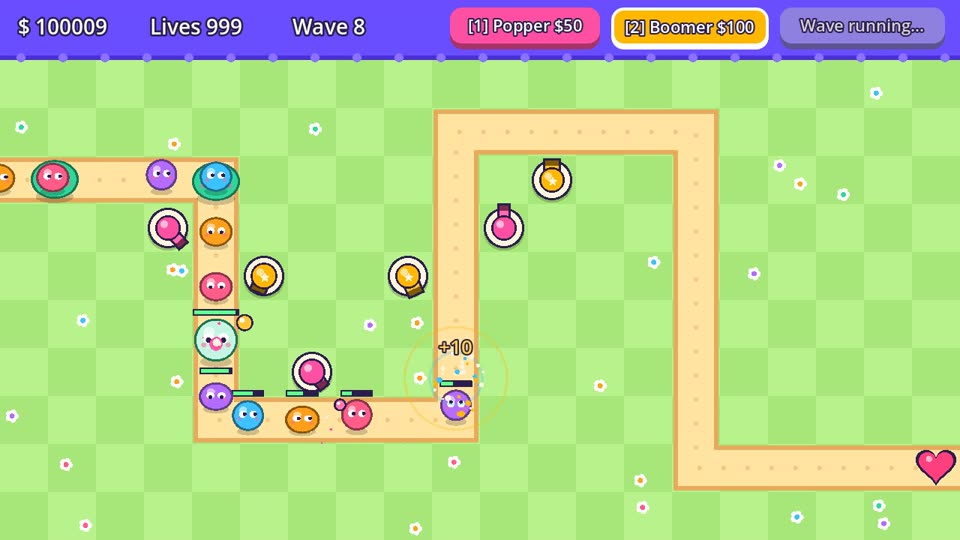
1. 作るもの
このチュートリアルでは、Godot 4.6・GDScript 2.0で書かれた、実際に動く完成したタワーディフェンスゲームを一通り解説します。疑似コードではありません。以下の抜粋はすべて実際のプロジェクトのスクリプトからコピーしたもので、Web掲載用にインデントだけを変更しています。プロジェクトは5つの小さなスクリプトで構成されています:
main.gd— グリッド、経路、ウェーブ、タワー設置、経済、HUDenemy.gd— 経路を歩き、ダメージを受けるゼリー状の敵tower.gd— 標的を狙い、クールダウンごとに撃つ砲台bullet.gd— 範囲ダメージをオプションで持つホーミング弾fx.gd— 紙吹雪の爆発、リング、浮かび上がる「+10」の文字
シーンツリーはごく小さなものです:4つの空のNode2Dコンテナ(Towers、Enemies、Bullets、FX)を持つMainというNode2Dと、3つのラベル、3つのボタン、バナー用ラベルを持つHUDというCanvasLayerだけです。敵、タワー、弾は実行時にスクリプトから生成される普通のNode2Dで、すべて_draw()で描画するので、画像アセットは一切ありません。
2. グリッドとウェイポイントの経路
マップは64ピクセルのタイルによる20×10のグリッドで、HUDバーの領域を空けるために80ピクセル下にずらしています。合計でちょうど1280×720、プロジェクトのビューポートサイズです。敵の経路はすべてのタイルのリストではなく、経路が曲がる地点を示す短いウェイポイントのリストです:
const TILE := 64
const TOP := 80
const COLS := 20
const ROWS := 10
const WAYPOINTS := [Vector2i(-1, 2), Vector2i(4, 2), Vector2i(4, 7), Vector2i(9, 7), Vector2i(9, 1), Vector2i(14, 1), Vector2i(14, 8), Vector2i(20, 8)]最初と最後のウェイポイントに注目してください。(-1, 2)と(20, 8)はグリッドの1セル外側にあるので、敵は左の画面外から歩いて入ってきて、右の画面外へ出ていきます。2つのヘルパーがグリッドセルとピクセルを相互変換します:
func cell_center(c: Vector2i) -> Vector2:
    return Vector2(c.x * TILE + TILE * 0.5, TOP + c.y * TILE + TILE * 0.5)


func pos_to_cell(p: Vector2) -> Vector2i:
    if p.y < TOP:
        return Vector2i(-100, -100)
return Vector2i(floori(p.x / TILE), floori((p.y - TOP) / TILE))pos_to_cell()はHUDバー上のクリックに対してありえないセルを返すので、そこにタワーが置かれることはありません。_ready()ではウェイポイントから2つのものを作ります。敵が歩くためのピクセル座標のPackedVector2Arrayと、各ウェイポイントから次のウェイポイントまで1セルずつたどって作る、経路が覆うすべてのセルのDictionaryです:
    for wp in WAYPOINTS:
        path_points.append(cell_center(wp))
    for i in range(WAYPOINTS.size() - 1):
        var a: Vector2i = WAYPOINTS[i]
        var b: Vector2i = WAYPOINTS[i + 1]
        var step := Vector2i(signi(b.x - a.x), signi(b.y - a.y))
        var c := a
        path_cells[c] = true
        while c != b:
            c += step
path_cells[c] = true各区間は水平か垂直なので、signi()で(1, 0)や(0, -1)のような単位ステップが得られます。path_cellsは集合として使われ、タワー設置のルールはpath_cells.has(c)を問い合わせるだけです。
3. _draw()でマップを描画する
main.gdは毎回の_process()の最後にqueue_redraw()を呼び、その_draw()がマップ全体を描きます:2色の草の市松模様、アニメーションする小さな花、経路、出口で脈打つハート、設置プレビュー、上部のバーです。経路の描き方が巧みな部分です。太いdraw_polyline()で直線の区間を描き、各ウェイポイントに円を描いて角を丸めます。暗く太い線、明るく細い線の2回描くことで、経路に縁取りが付きます:
    draw_polyline(path_points, Color("e8a95c"), 60.0)
    for p in path_points:
        draw_circle(p, 30.0, Color("e8a95c"))
    draw_polyline(path_points, Color("ffe3a3"), 48.0)
    for p in path_points:
draw_circle(p, 24.0, Color("ffe3a3"))その後、ループで区間をたどり、time * 40.0だけずらした小さな点を描きます。これにより経路が出口に向かって行進しているように見え、敵がどちらへ進むかを手軽に示せます。
4. 経路に沿って進む敵
Godotのタワーディフェンスチュートリアルの多くはPath2DとPathFollow2Dを使います。このプロジェクトはそれを手作業で行っており、ほんの数行で済みます。各敵はpath配列と、向かっているウェイポイントのインデックスidxを受け取ります。毎フレームspeed * deltaピクセルの移動量を持ち、それを使って次の点へ歩きます。予算を残したままウェイポイントに着いたら、そのまま次の点へ進み続けるので、フレームが長くても敵が止まったり角をショートカットしたりしません:
    var move := speed * delta
    while move > 0.0 and idx < path.size():
        var target := path[idx]
        var d := position.distance_to(target)
        if d <= move:
            position = target
            move -= d
            progress += d
            idx += 1
        else:
            dir = (target - position).normalized()
            position += dir * move
            progress += move
            move = 0.0
    if idx >= path.size():
        reached_end.emit(self)
        queue_free()
return後で重要になる点が2つあります。progressは歩いた総距離で、タワーが誰を撃つかを決めるのに使います。dirは現在の進行方向で、敵の_draw()が目を進む方向へ向けるのに使います。敵はゲームの状態に直接触れず、diedとreached_endの2つのシグナルでmain.gdに報告します:
func take_damage(amount: float) -> void:
    if hp <= 0.0:
        return
    hp -= amount
    hit_flash = 1.0
    if hp <= 0.0:
        died.emit(self)
queue_free()冒頭の早期returnにより、同じフレームに複数の弾が当たっても敵が二度死ぬことはありません。これがないと報酬が二重に支払われてしまいます。hit_flashは本体の色を一瞬白へlerpし、ダメージを受けた後はスライムの上に緑のHPバーが表示されます。
5. グリッドへのタワー設置
設置ルールは4つの条件です:セルがグリッド上にあること、経路の一部でないこと、すでにタワーがないこと、選択中のタワーを買えること。main.gdはこれをヘルパーで明示しています:
func can_place(c: Vector2i) -> bool:
    var t: Dictionary = TOWERS[selected]
return in_bounds(c) and not path_cells.has(c) and not tower_cells.has(c) and coins >= t["cost"]実際のクリックハンドラー_try_place()は、それぞれに異なる反応をしたいので、同じチェックを1つずつ実行します。経路上のクリックは黙って無視しますが、お金が足りないクリックには「Need $50」($50必要)の文字を浮かべます。すべて通れば支払いを行い、スクリプトからタワーを生成し、ステータスをコピーしてセルを記録します:
    if coins < t["cost"]:
        fx.float_text(cell_center(c), "Need $%d" % t["cost"], Color("ff5c8a"))
        return
    coins -= t["cost"]
    var tw = TowerScript.new()
    tw.main = self
    tw.position = cell_center(c)
    tw.range_px = t["range"]
    tw.fire_rate = t["rate"]
    tw.damage = t["damage"]
    tw.splash = t["splash"]
    tw.color = t["color"]
    towers.add_child(tw)
tower_cells[c] = tw設置プレビューは_draw()にあります。_unhandled_input()がマウスが動くたびにホバー中のセルを保存し、プレビューは設置可能ならそのセルに白い四角、不可なら赤い四角を描き、さらにセルが空いていればタワーの射程円を描きます:
        var free := not path_cells.has(hover_cell) and not tower_cells.has(hover_cell)
        var ok: bool = free and coins >= int(t["cost"])
        var col := Color(1, 1, 1, 0.45) if ok else Color(1, 0.2, 0.35, 0.4)
        draw_rect(Rect2(center - Vector2(28, 28), Vector2(56, 56)), col)
        if free:
            draw_circle(center, t["range"], Color(1, 1, 1, 0.12))
            draw_arc(center, t["range"], 0.0, TAU, 64, Color(1, 1, 1, 0.7), 3.0)
お金が足りないときでも射程を表示するのは気の利いた工夫で、コインが貯まるのを待つ間に次の設置場所を計画できます。
6. 2種類のタワーとターゲティング
タワーのステータスはコードではなくデータです。Dictionaryの定数配列で両方のタワーを定義し、1つのtower.gdスクリプトが両方に使われます:
const TOWERS := [
    {"name": "Popper", "cost": 50, "range": 150.0, "rate": 0.35, "damage": 1.0, "splash": 0.0, "color": Color("ff4fa3")},
    {"name": "Boomer", "cost": 100, "range": 190.0, "rate": 1.2, "damage": 3.0, "splash": 70.0, "color": Color("ffb703")},
]Popperは安価で速い単体攻撃タワーで、0.35秒ごとに1ダメージを与えます。Boomerは2倍のコストで1.2秒ごとにしか撃ちませんが、着弾点から70ピクセル以内のすべてに3ダメージを与えます。これが古典的なトレードオフです。Popperはまばらな敵の流れに、Boomerは密集した敵に効率的です。HUDのボタンか1・2キーで選択します。
ターゲティングはmain.gdにあります。すべての敵を把握しているのがこのノードだからです。find_target()は、射程内のすべての生きている敵のうちprogressが最も大きい、つまり出口に最も近い敵を返します。この「先頭」ルールは、ほとんどのタワーディフェンスゲームのデフォルトです:
func find_target(pos: Vector2, r: float) -> Node2D:
    var best: Node2D = null
    var best_prog := -1.0
    for e in enemies.get_children():
        if e.is_queued_for_deletion() or e.hp <= 0.0:
            continue
        if e.position.distance_to(pos) <= r and e.progress > best_prog:
            best = e
            best_prog = e.progress
return best各タワーは毎フレーム標的を問い合わせ、lerp_angle()で砲身をなめらかにそちらへ向け、クールダウンが切れたら撃ちます。弾は照準方向に30ピクセル先の砲身の先端から出ます:
    var target: Node2D = main.find_target(position, range_px)
    if target:
        var want := (target.position - position).angle()
        aim = lerp_angle(aim, want, minf(1.0, delta * 18.0))
        if cooldown <= 0.0:
            cooldown = fire_rate
            recoil = 1.0
main.spawn_bullet(position + Vector2.from_angle(aim) * 30.0, target, damage, splash, color)この規模なら毎フレーム問い合わせても問題ありません。タワーと敵が数十ずつなら、距離チェックは数百回です。それぞれ数百規模のゲームを作るなら、タワーごとのArea2Dか空間グリッドが次のステップになるでしょう。_draw()では、タワーはease-out-backのスケールでポンと現れ、砲身はrecoilで反動し、範囲攻撃タワーには太い砲身と小さな星が付きます。
7. 弾と範囲ダメージ
弾は標的を追尾しますが、その最後の位置を記憶しています。飛行中に標的が死んでも、弾は消えたり解放済みのノードでクラッシュしたりせず、最後に見た場所まで飛び続けます:
    if is_instance_valid(target) and not target.is_queued_for_deletion():
        target_pos = target.position
    var to := target_pos - position
    if to.length() <= speed * delta:
        position = target_pos
        _hit()
        return
position += to.normalized() * speed * delta着弾時、単体攻撃の弾は標的にだけダメージを与えます。範囲攻撃の弾はmain.gdに処理を渡し、爆発円と本体が重なるすべての敵にダメージを与えます。射程にe.radiusを加えることで、大きな敵は端でも巻き込みやすくなり、感覚的にも自然です:
func _hit() -> void:
    if splash > 0.0:
        main.splash_damage(position, splash, damage)
        main.fx.burst(position, color, 1.6, splash)
    else:
        if is_instance_valid(target) and not target.is_queued_for_deletion():
            target.take_damage(damage)
        main.fx.burst(position, color, 0.5, 18.0)
queue_free()func splash_damage(pos: Vector2, r: float, dmg: float) -> void:
for e in enemies.get_children():
if not e.is_queued_for_deletion() and e.position.distance_to(pos) <= r + e.radius:
e.take_damage(dmg)fx.burst()の呼び出しは範囲半径と同じ大きさに広がるリングを描くので、プレイヤーはBoomerが何に当たったかを正確に確認できます。
8. ウェーブ、難易度上昇、タンク敵
ウェーブはStart Wave(またはSpace)を押すと始まります。各ウェーブは前のウェーブより敵が2体多くなります:
func start_wave() -> void:
    if wave_active or game_over:
        return
    wave += 1
    to_spawn = 6 + wave * 2
    spawned = 0
    spawn_timer = 0.0
    wave_active = true
    _show_banner("Wave %d!" % wave)
_update_hud()ウェーブ番号が上がるにつれて、出現する敵のHPと速度が増えます。ウェーブ3以降は5体に1体がタンクになります。大きく、HPは3倍、速度は60%、報酬は10ではなく25コインです。遅いタンクの後ろに通常のスライムが詰まるので、タンクこそ範囲攻撃タワーを値段に見合うものにしています:
    var e = EnemyScript.new()
    var hp := 3.0 + wave * 1.5
    e.path = path_points
    e.position = path_points[0]
    e.speed = 80.0 + wave * 6.0
    e.color = ENEMY_COLORS[spawned % ENEMY_COLORS.size()]
    if wave >= 3 and spawned % 5 == 4:
        e.radius = 26.0
        hp *= 3.0
        e.speed *= 0.6
e.reward = 25出現ループは_process()で動きます。出現間隔はウェーブごとに縮みますが、0.35秒を下回ることはありません。出現させるものがなくなり、生きている敵もいなくなるとウェーブが終わり、ボーナスが支払われます:
    if wave_active and not game_over:
        spawn_timer -= delta
        if to_spawn > 0 and spawn_timer <= 0.0:
            _spawn_enemy()
            to_spawn -= 1
            spawn_timer = maxf(0.35, 0.8 - wave * 0.03)
        if to_spawn == 0 and _alive_enemies() == 0:
            wave_active = false
            var bonus := 20 + wave * 5
            coins += bonus
            _show_banner("Wave %d cleared!  +%d" % [wave, bonus])
_update_hud()_alive_enemies()は削除待ちのノードをスキップします。queue_free()で解放されたノードはフレームの終わりまでツリーに残るので、このチェックがないと死んだばかりの敵もカウントされてしまいます。
難易度はすべて一握りの数値で決まっています:敵の数6 + wave * 2、HP 3.0 + wave * 1.5、速度80.0 + wave * 6.0、タンクのルール、そしてTOWERSのコストです。バランス調整ではまずこれらを変えましょう。
9. コイン、ライフ、ゲームオーバー、HUD
開始時は150コイン、ライフ20です。撃破するとdiedシグナルを通じて敵のrewardが支払われ、敵がハートに到達するとreached_endを通じてライフが1減ります。ライフが0になると、ゲームプレイ用の3つのコンテナの処理を無効化してアクションを止めます。HUDやバナーのアニメーションを止めずにすべてを一時停止する簡単な方法です:
    if lives <= 0:
        lives = 0
        game_over = true
        wave_active = false
        enemies.process_mode = Node.PROCESS_MODE_DISABLED
        towers.process_mode = Node.PROCESS_MODE_DISABLED
        bullets.process_mode = Node.PROCESS_MODE_DISABLED
        _show_banner("GAME OVER\nClick to try again", 9999.0)
_update_hud()リスタートは1行です。_unhandled_input()で、ゲームオーバー後の左クリックでシーンを再読み込みし、すべての変数を手間なくリセットします:
        if game_over:
            get_tree().reload_current_scene()
returnHUDはCanvasLayer上の普通のLabelとButtonノードで、StyleBoxFlatのオーバーライド(角丸、ぽってりした「キャンディ」風の見た目にする太い下枠、選択中のタワーの白い枠)によってすべてコードでスタイル付けしています。何かが変わるたびに1つの関数で更新します:
func _update_hud() -> void:
    coins_label.text = "$ %d" % coins
    lives_label.text = "Lives %d" % lives
    wave_label.text = "Wave %d" % wave
    start_btn.disabled = wave_active or game_over
    start_btn.text = "Wave running..." if wave_active else "Start Wave"
ウェーブ中にStartボタンを無効にすることが「建設フェーズ/戦闘フェーズ」システムのすべてです。ウェーブ中でもタワーは置けますが、ウェーブを重ねて開始することはできません。
10. AIで作る
これらはすべて自分で打ち込むこともできます。しかし、このゲームは手書きではありません。Godot MCP Pro経由でGodotエディタに接続したClaude Codeが、次のたった1つのプロンプトから作りました:
(訳:タワーディフェンスゲームを作りたい。独自性を考える前に、まず基本のコア部分を作りたい。ポップでキャッチーなグラフィックでお願いします。)
ビルドにかかったのは約5分です。MCPによってAIはゲームを実行し、クリックし、スクリーンショットを撮れるため、自分の成果物をプレイテストし、誰にも指摘されていない2つのバグを修正しました:
- ウィンドウでマップの右端が切れていた。修正はプロジェクト設定でした。ストレッチモードを1280×720のビューポートで
canvas_itemsにしたことで、20×64ピクセルのグリッドが常にウィンドウに収まります。 - GAME OVERバナーが見えなかった。バナーのポップインアニメーションがバナーを大きく拡大しすぎていました。ゲームオーバーのバナーは
9999.0秒の表示時間で表示されるため、残り時間で駆動するアニメーションだと拡大しすぎてしまうのです。最終コードでは2つのタイマーを持っています:banner_time(残り時間、フェードに使用)とbanner_age(表示からの経過時間、ポップインに使用)です。これにより表示時間に関係なく、バナーは1.45×の大きさから始まって0.3秒で通常サイズに落ち着きます。
    if banner_time > 0.0:
        banner_time -= delta
        banner_age += delta
        banner.modulate.a = clampf(banner_time * 2.0, 0.0, 1.0)
banner.scale = Vector2.ONE * (1.0 + maxf(0.0, 0.3 - banner_age) * 1.5)ビルド全体は無編集でYouTubeで見られます。プロンプトと詳細はPop Tower Defenseのショーケースページをご覧ください。Godot MCP ProはAIアシスタントに190のエディタ/ランタイムツールを提供します — シーンやスクリプトの作成、プロジェクト設定の変更、ゲームの実行、マウスクリックやキー入力のシミュレート、スクリーンショットの取得、エラーの読み取りなど。これにより、あなたが手作業で行うのと同じ「編集→実行→確認→修正」のループをAIが回せます。自分のプロジェクトにも使えます:減速タワー、売却ボタン、ボスウェーブの追加を頼めば、AIは結果を実際にプレイして確認できます。
11. FAQ
Godot 4のタワーディフェンスの敵にはPath2DとPathFollow2Dを使うべき?
使ってもかまいませんが、必須ではありません。このチュートリアルでは経路をウェイポイント中心のPackedVector2Arrayとして保持し、各敵をspeed * deltaだけ次の点へ動かし、余った距離は次の区間に持ち越します。また歩いた距離をprogress変数に積算しており、これがまさにタワーのターゲティングに必要な値です。Path2DとPathFollow2Dを使えば曲線とエディタのギズモが手に入り、PathFollow2D.progressが同じ役割を果たします。
プレイヤーが経路上にタワーを置けないようにするには?
経路が通るすべてのグリッドセルのDictionaryを、ウェイポイント間を1セルずつたどって一度だけ作り、すでにタワーがあるセルの2つ目のDictionaryも用意します。セルがグリッド内にあり、どちらのDictionaryにも含まれず、プレイヤーのコインが足りていれば設置可能です。同じチェックでホバー時のプレビューを白か赤に色分けします。
タワーはどの敵を最初に撃つべき?
一般的なルールは「先頭」です。射程内のすべての敵のうち、経路を最も遠くまで進んだ敵を選びます。ライフを奪われる寸前の敵だからです。このチュートリアルのfind_target()関数は、各敵のprogress値を比較してそれを行っています。
このコードに必要なGodotのバージョンは?
Godot 4.6のGDScript 2.0で書かれ、動作確認されています。queue_redraw()、Vector2i、signal.emit()、pressed.connect()に渡すラムダ、MOUSE_BUTTON_LEFTなどGodot 4のAPIを使っているため、Godot 3では修正なしには動きません。
GodotゲームのビルドとプレイテストをAIに任せよう
Godot MCP Proは、Claude Code、Cursor、ClineなどのAIアシスタントを190のツールでGodot 4エディタに接続します:シーンの構築、スクリプトの作成、ゲームの実行、入力のシミュレート、壊れた箇所の修正まで。
create_script
set_project_setting
play_scene
simulate_mouse_click
get_game_screenshot
買い切り · 永久アップデート · 価格の詳細