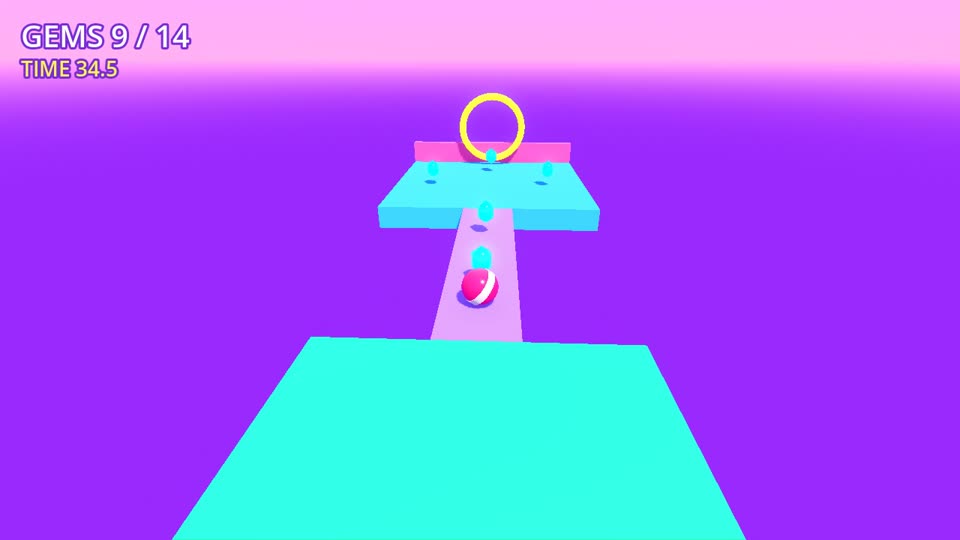
1. 我们要做什么
本教程完整讲解一个 Godot 4 滚球游戏:你用键盘操控一颗弹珠,让它滚过平台、爬上斜坡、穿过狭窄的桥,并尽快收集所有宝石。这是经典的“滚球”入门项目,用 Godot 4 的方式、基于 RigidBody3D 物理来实现。
下面的所有内容都来自一个真实可运行的项目(Godot 4.6,Forward+ 渲染器)。代码片段直接摘自其脚本,而不是为本文专门编写的。你将学到:
- 如何用力和扭矩控制
RigidBody3D小球,让它真正地滚动而不是滑动。 - 利用接触监测的简单着地检测、跳跃冲量、速度上限,以及小球掉落后的重生。
- 一个跟在小球后面的平滑第三人称跟随摄像机。
- 基于
Area3D、会旋转和上下浮动、被收集时弹开的宝石。 - 带宝石计数、计时器和胜利提示的 HUD。
- 只用方块网格搭建的赛道,以及让明亮的玩具风格不至于发灰的环境设置。
整个项目只有四个脚本:ball.gd、camera_rig.gd、gem.gd 和 main.gd,外加两个场景 main.tscn 和 gem.tscn。
2. 场景设置与输入动作
主场景是一个名为 Main 的 Node3D,挂载了 main.gd。它的子节点如下:
Main (Node3D, main.gd)
├─ WorldEnvironment
├─ Sun (DirectionalLight3D, shadows on)
├─ Course (Node3D)
│  ├─ Start, Runway, Ramp, Plateau, Bridge, Goal (StaticBody3D)
│  │   └─ Mesh (MeshInstance3D) + Collision (CollisionShape3D)
│  ├─ GoalRing (MeshInstance3D, TorusMesh)
│  └─ GoalWall (StaticBody3D)
├─ Ball (RigidBody3D, ball.gd)
│  ├─ Mesh (SphereMesh), Stripe (CylinderMesh)
│  └─ Collision (SphereShape3D)
├─ CameraRig (Node3D, camera_rig.gd)
│  └─ Camera3D
├─ Gems (Node3D)
│  └─ Gem1 … Gem14 (instances of gem.tscn)
└─ HUD (CanvasLayer)
   └─ GemLabel, TimeLabel, Message (Label)
接下来打开 项目 → 项目设置 → 输入映射,添加六个动作。项目同时为移动绑定了 WASD 和方向键:
| 动作 | 按键 |
|---|---|
move_forward | W、Up |
move_back | S、Down |
move_left | A、Left |
move_right | D、Right |
jump | Space |
restart | R |
3. RigidBody3D 小球
对弹珠游戏来说,RigidBody3D 是正确的物体类型。滚下斜坡、弹跳和保持动量都应交给物理引擎处理,你只需要用力去轻推小球。(如果用 CharacterBody3D,这些全都得手动模拟。)
在场景中,Ball 节点放在起点平台稍高一点的位置,并在检查器中设置了几项物理属性:一个 bounce = 0.25 的 PhysicsMaterial 覆盖、linear_damp = 0.3 让它慢慢滑行停下,以及 angular_damp = 1.5 防止它永远转个不停。它的子节点包括一个 SphereMesh、一条细长的 CylinderMesh“条纹”(没有它的话,纯色球体即使在滚动也像是在滑动),以及一个 SphereShape3D 碰撞形状。
导出变量与初始化
extends RigidBody3D
## Player ball: rolls with WASD/arrows, jumps with Space, respawns when it falls.

signal fell

@export var roll_force := 22.0
@export var air_force := 8.0
@export var jump_impulse := 6.5
@export var max_speed := 11.0
@export var fall_limit := -12.0

var spawn_point := Vector3.ZERO
var _on_ground := false

func _ready() -> void:
	spawn_point = global_position
	contact_monitor = true
	max_contacts_reported = 4
所有调参数值都用了 @export,所以你可以在试玩时直接在检查器里调整。_ready() 中有两行非常关键:除非你打开 contact_monitor 并且把 max_contacts_reported 设为大于零,否则 RigidBody3D 不会报告它接触到了什么。缺了这两行,get_colliding_bodies() 永远返回空数组,下面的着地检测也永远不会成功。
用力和扭矩滚动
func _physics_process(_delta: float) -> void:
	var input := Input.get_vector("move_left", "move_right", "move_forward", "move_back")
	var dir := Vector3(input.x, 0.0, input.y)
	_on_ground = _check_ground()
	if dir != Vector3.ZERO:
		var flat_speed := Vector2(linear_velocity.x, linear_velocity.z).length()
		if flat_speed < max_speed:
			apply_central_force(dir * (roll_force if _on_ground else air_force))
		# Spin the ball visibly in the rolling direction.
		apply_torque(Vector3(dir.z, 0.0, -dir.x) * 4.0)
逐步解析:
Input.get_vector()把四个动作转换成一个长度不超过 1 的Vector2。它的 Y 轴在“前进”时为负,正好对应 Godot 3D 中前方为-Z的约定。摄像机也朝向-Z,所以按键盘上的“上”会让小球朝远离摄像机的方向滚动。apply_central_force()通过球心推动小球。在地面上使用roll_force;在空中使用较弱的air_force,提供少许空中控制,但不会让你飞起来。- 最大速度:只有当水平速度(X 和 Z,忽略下落速度)低于
max_speed时才施加力。这样既限制了输入带来的加速,又不妨碍重力和斜坡发挥作用。 - 看得见的滚动:只用中心力的话,小球大多是在滑动,直到摩擦力赶上来。围绕与移动方向垂直的轴
Vector3(dir.z, 0, -dir.x)调用apply_torque(),就能立刻让它朝正确方向旋转。按前进键(dir.z = -1)会产生绕-X的扭矩,使小球朝-Z滚动。
跳跃与重生
	if Input.is_action_just_pressed("jump") and _on_ground:
		apply_central_impulse(Vector3.UP * jump_impulse)
	if global_position.y < fall_limit:
		respawn()
		fell.emit()

func _check_ground() -> bool:
	for body in get_colliding_bodies():
		if body is StaticBody3D:
			return true
	return false

func respawn() -> void:
	linear_velocity = Vector3.ZERO
	angular_velocity = Vector3.ZERO
global_position = spawn_point- 跳跃:
apply_central_impulse()是一次性的冲击,正适合用来跳跃(如果用力,则需要在多帧中持续施加)。它只在_on_ground为真时触发,因此不会出现二段跳。 - 着地检测:由于赛道的每一块都是
StaticBody3D,在这个游戏里“接触到任意静态物体”就足以算作着地。墙壁也会被算进去,这里没有问题。如果你加入可以攀爬的垂直墙面,可以改为比较接触法线,或使用一个向下的RayCast3D。 - 重生:一旦小球掉到
fall_limit(-12)以下,就会被重置到起始位置并清空所有速度,同时fell信号通知游戏的其他部分。对于这种简单的重生,直接设置global_position就可以。如果要对刚体执行更复杂的传送逻辑,Godot 文档建议在_integrate_forces()中处理。
4. 平滑跟随摄像机
把摄像机作为小球的子节点会是一场灾难:滚动的小球会旋转,摄像机也会跟着一起转。因此摄像机放在一个独立的 CameraRig(Node3D)中,下面挂一个 Camera3D 子节点(FOV 65)。这个支架只跟随小球的位置,摄像机则在每个物理帧重新对准小球。
extends Node3D
## Smooth follow camera that trails the ball from behind and above.

@export var target_path: NodePath
@export var offset := Vector3(0, 5.5, 8.5)
@export var smoothing := 5.0

@onready var _target: Node3D = get_node_or_null(target_path)
@onready var _cam: Camera3D = $Camera3D在场景中,target_path 设为 ../Ball。偏移量让摄像机位于上方 5.5 个单位、后方 8.5 个单位处(正 Z 方向,因为赛道朝 -Z 延伸)。
func snap() -> void:
	if _target:
		global_position = _target.global_position + offset
		_cam.look_at(_target.global_position + Vector3(0, 0.5, 0), Vector3.UP)

func _physics_process(delta: float) -> void:
	if not _target:
		return
	var goal := _target.global_position + offset
	global_position = global_position.lerp(goal, clampf(smoothing * delta, 0.0, 1.0))
_cam.look_at(_target.global_position + Vector3(0, 0.5, 0), Vector3.UP)- 平滑:
lerp()每帧让支架朝目标移动一定比例的距离。smoothing * delta让这个比例大致与帧率无关,clampf()则防止在某一帧耗时过长时冲过头。 - 注视目标:摄像机瞄准小球中心上方半个单位处,比正对球心能更好地框住前方的赛道。
- 为什么用
_physics_process?小球是在物理 tick 中移动的,在同一个 tick 中跟随它可以避免两者之间的抖动。 snap()让摄像机直接跳到目标位置。它的存在源于一个真实的 bug:小球掉落并重生后,经过平滑处理的摄像机还停留在远处,要过一阵子才慢慢移回来,期间会跟丢小球。现在main.gd会在每次重生时调用snap()。
5. 用 Area3D 制作可收集宝石
每颗宝石都是一个独立的场景 gem.tscn:根节点为挂载了 gem.gd 的 Area3D,一个低多边形的 SphereMesh(6 个径向分段和 2 个环,形成多面的水晶状造型),带发光的青色自发光材质,以及一个半径 0.6、比网格略大的 SphereShape3D 碰撞形状,让拾取判定更宽松。Gems 节点下沿赛道放置了十四个实例。
extends Area3D
## Collectible gem: spins and bobs, pops when the ball touches it.

signal collected

@export var spin_speed := 2.5
@export var bob_height := 0.18

var _base_y := 0.0
var _time := 0.0
var _taken := false

func _ready() -> void:
	add_to_group("gems")
	_base_y = position.y
	_time = randf() * TAU
	body_entered.connect(_on_body_entered)

func _process(delta: float) -> void:
	_time += delta
	rotate_y(spin_speed * delta)
	if not _taken:
		position.y = _base_y + sin(_time * 3.0) * bob_height
每颗宝石都会把自己加入 "gems" 组,这样 main.gd 无需硬编码列表就能统计它们。让 _time 从随机相位(randf() * TAU)开始,宝石就不会整齐划一地上下浮动,这是一个让场景更有生气的小技巧。
func _on_body_entered(body: Node3D) -> void:
	if _taken or not body is RigidBody3D:
		return
	_taken = true
	collected.emit()
	var tw := create_tween().set_parallel(true)
	tw.tween_property(self, "scale", Vector3.ONE * 1.8, 0.12).set_trans(Tween.TRANS_BACK)
	tw.tween_property(self, "position:y", position.y + 1.2, 0.3)
	tw.chain().tween_property(self, "scale", Vector3.ONE * 0.01, 0.15)
	tw.chain().tween_callback(queue_free)
_taken 标志保证每颗宝石只被计数一次,即使在弹出动画期间 body_entered 再次触发也不例外。小球是场景中唯一的 RigidBody3D,所以只做类型检查就足够了。Tween 一开始并行执行:宝石以富有弹性的 TRANS_BACK 曲线放大到 1.8 倍,同时向上飘起;随后 chain() 切回顺序执行,把它缩小消失并调用 queue_free。
6. HUD:宝石计数、计时器与胜利
HUD 是一个包含三个 Label 的 CanvasLayer:左上角的 GemLabel 和 TimeLabel,以及居中用于显示提示的 Message 标签。大字号加上粗的紫色和粉色描边(outline_size 为 12 和 16),让文字在明亮的赛道上依然清晰可读。main.gd 负责把一切串联起来:
func _ready() -> void:
	for gem in get_tree().get_nodes_in_group("gems"):
		total += 1
		gem.collected.connect(_on_gem_collected)
	ball.fell.connect(_on_ball_fell)
	_update_hud()
	_flash("Collect all the gems!", 2.0)

func _process(delta: float) -> void:
	if not finished:
		elapsed += delta
		time_label.text = "TIME %.1f" % elapsed
	if Input.is_action_just_pressed("restart"):
		get_tree().reload_current_scene()
子节点会先于父节点就绪,所以当 Main._ready() 运行时,所有宝石都已经加入了 "gems" 组。计时器只是不断累加 delta,直到本局结束;按 R 会重新加载整个场景,重新开始挑战。
func _on_gem_collected() -> void:
	got += 1
	_update_hud()
	var tw := create_tween()
	gem_label.pivot_offset = gem_label.size / 2.0
	tw.tween_property(gem_label, "scale", Vector2.ONE * 1.35, 0.08)
	tw.tween_property(gem_label, "scale", Vector2.ONE, 0.15)
	if got >= total:
		finished = true
		_flash("ALL GEMS! %.1f s  -  press R to replay" % elapsed, 0.0)

func _on_ball_fell() -> void:
	$CameraRig.snap()
	if not finished:
		_flash("Oops! Try again", 1.2)
每次拾取都会让计数器快速“弹一下”:放大到 1.35 倍再恢复。先把 pivot_offset 设为标签中心,它就会从中间放大,而不是从左上角。收集到最后一颗宝石时,计时器停止并显示最终用时。_flash() 设置提示文字,如果给定的持续时间大于零,就用 tween_interval() 接一个 modulate:a Tween 让它淡出;持续时间为 0.0 时,胜利提示会一直留在屏幕上。
7. 用基础网格搭建赛道
不需要导入任何模型。赛道的每一块都是一个 StaticBody3D,带有使用 BoxMesh 的 MeshInstance3D,以及使用尺寸完全相同的 BoxShape3D 的 CollisionShape3D。让两者一致就是全部诀窍:如果视觉方块和碰撞方块尺寸不同,小球就会悬浮在地面上方或陷进地面。
赛道沿 -Z 轴延伸:
- Start:8 × 10 的粉色平台,小球在此出生。
- Runway:6 × 14 的黄色长条,宝石左右交替摆放。
- Ramp:6 × 8.3 的橙色板,绕 X 轴旋转约 14°,通往上一层。
- Plateau:8 × 10 的薄荷绿平台,比起点高两个单位。
- Bridge:只有 2.2 个单位宽的紫色窄条,是最容易掉下去的地方。
- Goal:10 × 10 的蓝色平台,上面竖立着一个发光的黄色
TorusMesh圆环作为终点标志。 - GoalWall:远端的一道矮墙。试玩时发现小球会直接从终点平台尽头滚出去,于是加上了它。
每个平台都有自己的 StandardMaterial3D,使用高饱和度的糖果色,roughness = 0.6,再加一点 rim 边缘光,让边缘更亮,使方块在天空背景下更清晰。一个名为 Sun 的 DirectionalLight3D 斜向下照射赛道并开启阴影,让小球在视觉上“落地”,方便你判断跳跃。
宝石悬浮在平台表面上方约 0.8 个单位处(斜坡上略高一点)。小球半径 0.5,宝石碰撞半径 0.6,所以小球只要滚过去就能碰到它们,无需跳跃。
8. 让颜色更鲜艳
仅靠明亮、高饱和度的反照率颜色是不够的。在真实感光照和色调映射下,糖果色可能会显得苍白发灰,这次构建中恰好就出现了这个问题。修复完全在 WorldEnvironment 的 Environment 资源中完成。以下是项目中的最终数值:
| 属性 | 值 | 原因 |
|---|---|---|
background_mode | Sky,ProceduralSkyMaterial | 蓝色天顶、粉色地平线、紫色地面,营造欢快的背景。 |
ambient_light_source | Color,薰衣草色,能量 0.55 | 让阴影带上柔和的紫色调,而不是灰色。 |
tonemap_mode | Filmic,曝光 0.95 | 平滑处理明亮高光;略低的曝光防止颜色过曝。 |
ssao_enabled | true | 在方块相接处产生接触阴影,增加层次感。 |
glow_enabled | true,强度 0.5,HDR 阈值 1.2 | 只有非常亮的像素才会发光:自发光的宝石和终点圆环。 |
adjustment_enabled | 对比度 1.1,饱和度 1.35 | 在色调映射之后把颜色重新拉高。 |
真正起作用的是这几项的组合:色调映射器加上略微降低的曝光压住高光,高阈值的辉光让自发光物体闪耀而不会让整个画面起雾,颜色调整则把色调映射吃掉的饱和度补回来。宝石使用 emission_energy_multiplier = 1.6(终点圆环为 1.5),使其超过辉光阈值并明显地闪闪发光。
本项目使用 Forward+ 渲染器。如果你的目标是 Compatibility 渲染器(例如用于 Web 导出),请确认你的 Godot 版本支持哪些 Environment 效果,因为 SSAO 等功能在该渲染器中不可用。
9. 用 AI 来构建
本教程中的所有内容都是由 Claude Code 通过 Godot MCP Pro,根据一条提示词构建的,AI 工作时间约 3.5 分钟。下面是一字不差的原始提示词:
(意思是:我想做一个 3D 滚球游戏,让小球滚过赛道并收集宝石。先不考虑原创性,先把核心基础做出来,画面要做得流行、抓人眼球。)Godot MCP Pro 把 AI 连接到正在运行的 Godot 编辑器,因此它不只是编写脚本。它会创建节点、网格和材质,设置输入动作,运行游戏,模拟按键并截图,查看实际发生了什么。正是这种试玩循环,让它发现了通常只有亲自玩才会发现的 bug:
- 颜色发灰。第一个版本看起来很苍白。它重新调整了色调映射、辉光和饱和度,得到了第 8 节中的设置。
- 小球掉落后摄像机跟丢了。它为摄像机支架添加了
snap(),并在重生时调用。 - 小球会从尽头滚出去。它在终点后面加上了
GoalWall。 - 宝石弹出动画引发了引擎警告。它在测试中捕捉到该警告并修复了它。
完整构建过程请见 3D Ball Roller 展示页,或观看构建视频。提示词里写“先做核心基础”是有原因的:在此基础上,你可以继续通过提示词添加移动平台、检查点、更多关卡或最佳用时排行榜,AI 会用同样的方式测试每一项改动。
10. FAQ
Godot 4 的滚球游戏应该用 RigidBody3D 还是 CharacterBody3D?
用 RigidBody3D。弹珠应该由物理推动,能滚下斜坡、弹跳并保持动量,这些物理引擎都会替你完成。你用 apply_central_force()、apply_torque() 和 apply_central_impulse() 来操控它,而不是每帧设置速度。
为什么我的 RigidBody3D 小球在滑动而不是滚动?
apply_central_force() 是通过球心推动的,单独使用时小球主要是在平移。再围绕与移动方向垂直的轴(Vector3(dir.z, 0, -dir.x))施加 apply_torque(),让它明显地旋转,并给网格加一条条纹或贴图,使旋转容易看出来。
在 Godot 4 中如何检测 RigidBody3D 是否着地?
启用 contact_monitor,把 max_contacts_reported 设为大于零,然后遍历 get_colliding_bodies(),把任何与 StaticBody3D 的接触视为着地。只在该检测为真时才允许施加跳跃冲量。
AI 能做出 Godot 滚球游戏吗?
能。这款游戏由 Claude Code 借助 Godot MCP Pro 根据一条提示词构建,用时约 3.5 分钟。由于 AI 可以运行游戏、模拟输入并截图,它发现并修复了自己的 bug,例如颜色发灰,以及小球掉落后摄像机跟丢。
用 AI 构建你的下一款 Godot 游戏
Godot MCP Pro 为 Claude Code 等 AI 助手提供 190 个可在运行中的 Godot 4 编辑器里使用的工具:搭建 3D 场景、设置物理与材质、运行游戏、模拟输入并读取错误 — 全部在聊天中完成。
add_mesh_instance
setup_physics_body
setup_environment
play_scene
get_game_screenshot
一次性购买 · 终身更新 · 查看价格详情