1. 我们要做什么
搜索“Godot 4 弹幕射击教程”,大多数结果要么指向某个插件,要么是争论子弹该不该做成节点的论坛帖子。本指南换了一种做法:它完整讲解一款在 Godot 4.6 中可运行的纵向卷轴射击游戏,并展示驱动它的真实代码。下面的每段代码都摘自该项目的脚本。
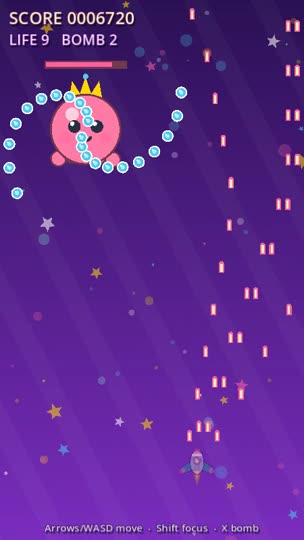
游戏包含一艘带低速模式和炸弹的玩家火箭、三种敌人(发射自机狙扇形弹的 Popper、发射螺旋弹的 Flower,以及拥有三阶段攻击循环的 Boss Jelly Queen)、越来越难的循环波次,还有分数、残机和游戏结束。它完全没有使用精灵图或物理体:所有内容都用 _draw() 绘制,碰撞则是距离检测。
整个游戏由挂载在同一场景中普通 Node2D 节点上的六个脚本组成:
Main (main.gd)            waves, collisions, score, lives, bombs
├─ Background (background.gd)   gradient + scrolling dots and stars
├─ Enemies                        enemy.gd instances are added here
├─ Player (player.gd)
├─ BulletField (bullet_field.gd) every bullet, as plain data
├─ FX (fx.gd)                     pop rings, sparks, score popups
└─ HUD (CanvasLayer)              ScoreLabel, LivesLabel, Banner, HintLabel
2. 竖屏视口与拉伸设置
纵向射击游戏的画面是竖长的。项目设定了固定的 540×960 设计分辨率,并让 Godot 将其缩放到窗口大小。以下摘自 project.godot:
[display]

window/size/viewport_width=540
window/size/viewport_height=960
window/size/window_width_override=450
window/size/window_height_override=800
window/stretch/mode="canvas_items"
视口尺寸就是代码使用的坐标空间:每个脚本都可以假定游戏区域宽 540、高 960,这也是子弹和背景脚本中会出现 const W := 540.0 和 const H := 960.0 这类常量的原因。窗口覆盖设置会打开一个较小的 450×800 窗口,以适应常见的桌面显示器,canvas_items 拉伸模式则把 2D 画布缩放到填满窗口。项目还使用了 GL Compatibility 渲染器,非常适合需要在普通硬件上运行的 2D 游戏。
输入动作也在同一个文件中定义:move_left/right/up/down(方向键和 WASD)、focus(Shift)、bomb(X)以及 restart(Enter 和 R)。
3. 玩家:移动、低速模式与自动射击
玩家是一个 Node2D,由三个常量决定它的手感:
const SPEED := 340.0
const FOCUS_SPEED := 150.0
const HITBOX := 4.0
在大约 60 像素宽的火箭上只设 4 像素的判定点,是这个类型的惯例:机体又大又清楚,但只有极小的核心会被击中。移动使用 Input.get_vector,所以斜向移动会被归一化;按住 focus 则切换到低速,以便精确躲避:
var dir := Input.get_vector("move_left", "move_right", "move_up", "move_down")
focus = Input.is_action_pressed("focus")
position += dir * (FOCUS_SPEED if focus else SPEED) * delta
position = position.clamp(Vector2(20, 40), Vector2(520, 930))
带低速射击的自动开火
游戏没有射击键。一个 0.075 秒的冷却每次结束时都会发射两发直线子弹,只有在非低速状态下才会额外发射两发斜向侧弹。因此低速模式是用覆盖范围换取集中火力,这是射击游戏经典的取舍:
fire_cd -= delta
if fire_cd <= 0.0 and field:
	fire_cd = 0.075
	field.shoot(position + Vector2(-8, -20), Vector2(0, -950))
	field.shoot(position + Vector2(8, -20), Vector2(0, -950))
	if not focus:
		field.shoot(position + Vector2(-16, -6), Vector2(-170, -900))
		field.shoot(position + Vector2(16, -6), Vector2(170, -900))
注意玩家并不生成子弹场景,而是调用 BulletField 节点上的 field.shoot(),下一节会介绍它。
可见的判定点
只有看得见判定点,玩家才能精确躲避。火箭在 _draw() 末尾总会在中心画一个粉白相间的小圆点,低速时还会在周围加上一个旋转的四分之三圆环:
if focus:
	draw_arc(Vector2.ZERO, 14.0, t * 4.0, t * 4.0 + TAU * 0.75, 24, Color(1, 1, 1, 0.8), 2.0)
draw_circle(Vector2.ZERO, HITBOX + 1.5, Color("ff006e"))
draw_circle(Vector2.ZERO, HITBOX - 1.0, Color.WHITE)
同一个 _draw() 还会在被击中后 invuln 计时器运行期间让火箭闪烁(隔帧 alpha 为 0.35)。
4. 存储和绘制大量子弹
这一部分回答的就是“Godot 大量子弹的性能”问题。初学者常见的做法是每颗子弹一个场景:一个带精灵图和碰撞形状的 Area2D,发射时实例化,离开屏幕时释放。这样也能用,但每颗子弹都会变成一个完整的节点,在场景树中占有自己的位置,拥有自己的处理过程,还要各自分配和释放。
这个项目采取了相反的做法。由单个节点 BulletField 把每颗子弹都保存为普通数据:
extends Node2D
## Holds and draws all bullets (enemy bullets + player shots) as plain data for speed.

var enemy_bullets: Array = []
var shots: Array = []

func spawn(pos: Vector2, vel: Vector2, color: Color, radius := 9.0, curve := 0.0) -> void:
	enemy_bullets.append({"p": pos, "v": vel, "c": color, "r": radius, "w": curve})

func shoot(pos: Vector2, vel: Vector2) -> void:
	shots.append({"p": pos, "v": vel, "dead": false})
一颗敌方子弹只是位置、速度、颜色、半径和一个 curve 值。发射一颗子弹就是往数组里 append 一项:没有实例化,也没有 add_child。
用一个循环移动所有子弹
每一帧,弹幕场都会移动所有子弹,弯曲曲线子弹的速度,并用 Array.filter 删除已经离开 540×960 游戏区域(留有少许余量)的子弹:
for b in enemy_bullets:
	var v: Vector2 = b.v
	if b.w != 0.0:
		v = v.rotated(b.w * delta)
		b.v = v
	b.p += v * delta
enemy_bullets = enemy_bullets.filter(func(b):
	var p: Vector2 = b.p
	return p.x > -40.0 and p.x < W + 40.0 and p.y > -60.0 and p.y < H + 40.0)
w 字段是以弧度每秒为单位的转向速率。每帧把速度旋转一点点,子弹就会沿着曲线飞行,Boss 的弯曲螺旋弹用的就是它。玩家子弹也做同样的处理,命中目标(dead)或飞出屏幕顶部时会被移除。
所有子弹只在一处绘制
绘制在同一节点的单个 _draw() 中进行,_process() 末尾会调用 queue_redraw() 触发它。每颗敌方子弹由四个叠加的圆组成 — 白色外缘、彩色弹体、较亮的内核和一个高光 — 无需任何贴图就有糖果般的质感:
for b in enemy_bullets:
	var p: Vector2 = b.p
	var r: float = b.r
	var c: Color = b.c
	draw_circle(p, r + 2.5, Color.WHITE)
	draw_circle(p, r, c)
	draw_circle(p, r * 0.45, c.lightened(0.6))
	draw_circle(p - Vector2(r, r) * 0.35, r * 0.22, Color(1, 1, 1, 0.9))
为什么这比每颗子弹一个节点更快
准确地说,这段代码避免了以下开销:
- 没有每颗子弹的节点生命周期。生成就是数组追加,销毁就是一次过滤。没有任何东西被实例化、加入场景树或排队等待释放。
- 只有一个
_process回调,而不是几百个。引擎每帧只为所有子弹调用一个脚本函数,而不是每颗子弹调用一次。 - 只有一个画布项。所有子弹都由一个节点的
_draw()绘制,因此只需重绘一个项,而不是每颗子弹一个精灵节点。 - 没有物理体。命中判定是
main.gd中的距离检测(第 7 节),而不是Area2D重叠。
它还让“清屏”变得轻而易举,炸弹和击败 Boss 都依赖这一点:clear_enemy_bullets() 每隔三颗子弹生成一个消弹特效,调用 enemy_bullets.clear(),并返回被清除的数量,以便调用方加分。
这个演示把子弹保存为 GDScript Dictionary,并每帧用 draw_circle 重绘,做法简单,对这款游戏也足够了。这里没有做过基准测试。如果你要处理成千上万颗子弹,请先做性能分析;常见的下一步是用 packed array 代替 Dictionary,每颗子弹用一次带贴图的 draw_texture 代替四个圆,或者改用 MultiMeshInstance2D。
5. 弹幕模式:扇形、螺旋、环形
所有弹幕模式最终都归结为一个调用:field.spawn(position, Vector2.from_angle(angle) * speed, color, radius)。所谓模式,只是你如何选择角度。每个敌人还会把子弹速度乘以 spd(),该值随难度等级增长:
func spd() -> float:
	return 1.0 + 0.15 * level
自机狙扇形弹(Popper)
先求出从敌人指向玩家的角度,然后以 -0.25、0 和 +0.25 弧度的偏移发射三颗子弹。中间那颗正对玩家,两侧的则惩罚偷懒的小幅闪避。Popper 只在 y = 40 到 y = 680 之间开火,所以既不会从屏幕外射击,也不会在底部贴脸发射:
fire_t -= delta
if fire_t <= 0.0 and position.y > 40.0 and position.y < 680.0:
	fire_t = 1.6 - minf(level * 0.15, 0.6)
	var base := (player.position - position).angle()
	for i in 3:
		field.spawn(position, Vector2.from_angle(base + (i - 1) * 0.25) * 200.0 * spd(), color, 9.0)
旋转螺旋弹(Flower)
螺旋弹就是子弹很少、发射很频繁、起始角度随时间移动的环形弹。Flower 每 0.11 秒开火一次;它的弹臂均匀分布在 TAU 上,t * 2.2 则让整组弹臂旋转。各条弹臂的颜色交替变化:
fire_t = 0.11
var arms := 3 + mini(level, 2)
for i in arms:
	var a := t * 2.2 + TAU * i / arms
	var c := Color("c77dff") if i % 2 == 0 else Color("ff8fab")
	field.spawn(position, Vector2.from_angle(a) * 150.0 * spd(), c, 8.0)
Flower 用 lerpf 缓缓下降到 target_y,开火 7 秒后再飞回屏幕上方离开。在后续循环中,它的弹臂最多会增加到五条。
环形弹
环形弹用的是同一个公式,只是一次发射很多子弹,中间停顿较长。Boss 的第一阶段是 20 + level * 4 颗子弹组成的环;把 t 加到角度上,会让每一环都稍微错开,空隙永远不会两次对齐:
fire_t = 0.8
var n := 20 + level * 4
for i in n:
	var c := Color("ff5fa2") if i % 2 == 0 else Color("ffd60a")
	field.spawn(position, Vector2.from_angle(t + TAU * i / n) * 170.0 * spd(), c, 10.0)
6. Boss 攻击循环
Jelly Queen(敌人类型 2)拥有 500 HP,每个难度等级再加 200,半径为 60,头顶有一个用 draw_colored_polygon 绘制的王冠。它会降到 y = 230,并通过 position.x = 270.0 + sin(t * 0.7) * 120.0 左右摇摆。它的攻击由计时器选择,而不是状态机:
var phase := int(t / 6.0) % 3每六秒阶段推进一次,只要 Boss 还活着,就按 0 → 1 → 2 → 0 循环:
| 阶段 | 弹幕模式 | 开火间隔 | 细节 |
|---|---|---|---|
| 0 | 环形弹 | 0.8 秒 | 20 颗、每级加 4 颗子弹,粉色和黄色,速度 170 |
| 1 | 弯曲双螺旋 | 0.07 秒 | 两条相反的弹臂,曲率 +0.35 和 -0.35,速度 190 |
| 2 | 7 方向自机狙扇形弹 | 0.5 秒 | 间隔 0.14 弧度,速度 260,瞄准玩家 |
阶段 1 正是 spawn() 的 curve 参数大显身手的地方。两条相隔 180° 的弹臂快速旋转,每条弹臂的子弹朝相反方向弯曲:
fire_t = 0.07
for k in 2:
	var a := t * 3.0 + PI * k
	var bend := 0.35 if k == 0 else -0.35
	field.spawn(position, Vector2.from_angle(a) * 190.0 * spd(), Color("4cc9f0"), 8.0, bend)
在密集、缓慢、易读的环形弹,快速旋转的螺旋弹,以及快速的自机狙扇形弹之间轮换,迫使玩家在找空隙、穿梭走位和低速躲避之间不断切换。Boss 还会用 hp / max_hp 在王冠上方绘制自己的血条。
7. 碰撞检测
子弹既然是数据,碰撞就是 main.gd 中的一个循环。玩家子弹会与每个敌人做距离检测,阈值为敌人半径加 6 像素;命中后该子弹标记为 dead,造成 1 点伤害并加 10 分:
if sp.distance_to(e.position) < e.radius + 6.0:
	s.dead = true
	e.hit(1.0)
score += 10敌方子弹只与玩家做检测,而且只在玩家不处于无敌状态时进行。注意这里宽松的半径:只有当子弹进入其绘制半径的 70% 加上 4 像素判定点的范围内,才算碰到。判定区域比看到的更小时,弹幕游戏才会让人觉得公平:
if player.invuln > 0.0:
	return
var pp: Vector2 = player.position
for b in field.enemy_bullets:
	var bp: Vector2 = b.p
	if bp.distance_to(pp) < b.r * 0.7 + player.HITBOX:
		_player_hit()
		return
碰到敌人本体也算被击中,判定使用敌人半径的 80%。
8. 炸弹
按 X 使用炸弹,开局有两颗。炸弹会清除所有敌方子弹(每颗 10 分)、震动屏幕、提供至少 1.5 秒的无敌时间,并对屏幕上的每个敌人造成 30 点伤害 — 足以击杀一个满血的 Popper,并重创一个 Flower:
func _use_bomb() -> void:
	if bombs <= 0 or not player.alive:
		return
	bombs -= 1
	score += field.clear_enemy_bullets() * 10
	fx.pop(player.position, Color.WHITE, 6.0)
	shake = 0.4
	player.invuln = maxf(player.invuln, 1.5)
	for e in enemies.get_children():
		e.hit(30.0)
屏幕震动是通过把 Main 节点自身的 position 偏移一个随机量来实现的,偏移量按剩余的 shake 时间缩放。由于 HUD 位于 CanvasLayer 上,游戏区域震动时分数文字保持不动。
9. 波次与难度循环
波次是由 [time, kind, x] 条目组成的生成队列。波次编号决定使用四种布局中的哪一种,每完成一组四波,level 就会提升:
level = int((wave - 1) / 4.0)
match (wave - 1) % 4:
	0:
		for i in 8:
spawn_queue.append([i * 0.45, 0, randf_range(60.0, 480.0)])- 第 1 波:八个 Popper,出现在随机的 x 位置,间隔 0.45 秒。
- 第 2 波:两个 Flower 分别位于 x = 150 和 390,随后是一列六个 Popper。
- 第 3 波:十个 Popper 组成的 V 字队形,随后中央出现一个 Flower。
- 第 4 波:Jelly Queen 登场,并显示“BOSS!”横幅。
_process() 会生成时间已到的队列条目,并在队列为空、没有剩余敌人且至少过去一秒后开始下一波。之后循环以更高的 level 重复,而这个值几乎影响 enemy.gd 中的每一个数值:
- 敌人 HP:Popper 为
5 + 2 * level,Flower 为45 + 15 * level,Boss 为500 + 200 * level。 - 子弹速度:
spd()每级增加 15%。 - Popper 的开火间隔从 1.6 秒起每级减少 0.15 秒,最低 1.0 秒。
- Flower 的弹臂从 3 条增加到最多 5 条;Boss 的环形弹每级增加 4 颗子弹。
Popper 不会永远留在屏幕上。向下漂移三秒后,它们会转向较近的一侧离开:
else:
	# swerve away to the nearest side and leave the screen
	var side := -1.0 if position.x < 270.0 else 1.0
	position.x += side * 220.0 * delta
	position.y += 40.0 * delta
任何离开屏幕周边区域的敌人都会自行释放,因此波次总会结束。
10. 分数、残机与游戏结束
得分有四个来源:每发命中的子弹 10 分,击杀敌人时获得其 score_value(Popper 100、Flower 500、Boss 5000),以及炸弹或 Boss 死亡时每清除一颗子弹 10 分。击败 Boss 会清屏,显示“SWEET!”横幅并震动屏幕。HUD 用 "SCORE %07d" 格式显示分数。
你有三条命。被击中会失去一条命,清除所有敌方子弹(因此不会被同一道弹幕墙连续击中两次),提供 2.5 秒无敌时间,并把炸弹补充到至少两颗。最后一条命用完时,游戏会冻结并等待重新开始:
if game_over:
	if Input.is_action_just_pressed("restart"):
		get_tree().reload_current_scene()
	return
重新加载场景是最简单且正确的重开方式:所有数组、计时器和敌人都会从头重建,不会有任何状态遗留到下一局。
11. 用 AI 来构建
这款游戏并不是手写的。Claude Code 根据一条提示词构建了它,AI 工作时间约五分钟,期间使用 Godot MCP Pro 在 Godot 编辑器中创建场景、编写脚本、运行游戏并进行试玩。完整的提示词如下:
(意思是:我想做一款纵向卷轴弹幕射击游戏。先不考虑原创性,先把核心基础做出来,画面要做得流行、抓人眼球。)由于 AI 能够真正运行游戏、模拟输入并查看截图,它在自己的试玩中发现了三个光看代码永远发现不了的 bug:
- 敌人漂进了玩家所在的区域。Popper 会一直向下漂移到屏幕底部,也就是玩家所在的位置。现在它们会在三秒后转向较近的一侧离开(见第 9 节的代码片段)。
- 击败 Boss 后的胜利横幅立刻被替换。下一波的横幅马上覆盖了“SWEET!”。现在 Boss 死亡时会设置
wave_t = -1.5,注释为下一波之前的喘息时间。 - GAME OVER 横幅被挡住了,藏在正在淡出的波次横幅后面。现在游戏结束分支会重置横幅计时器并强制完全显示,淡出逻辑只在游戏未结束时运行。
可以在弹幕射击展示页或 YouTube 上观看构建过程。核心玩法跑通之后,再用“添加一个带激光阶段的第二个 Boss”或“加入擦弹计分”这样的后续提示词,把它变成你自己的游戏。
通过聊天打造你自己的射击游戏
Godot MCP Pro 让 Claude Code 等 AI 助手在 Godot 4 编辑器中搭建场景、编写 GDScript、运行游戏、模拟输入,并读取截图和错误 — 共 190 个工具。
play_scene
simulate_key
get_game_screenshot
create_script
get_editor_errors
一次性购买 · 终身更新 · 查看价格详情
12. FAQ
在 Godot 4 中,每颗子弹都应该是独立的节点或 Area2D 吗?
不一定。在这个项目中,每颗子弹只是一个 BulletField 节点里的小 Dictionary。该节点在一个 _process 循环中移动所有子弹,在一次 _draw 调用中绘制所有子弹,碰撞也只是简单的距离检测,因此不会为每颗子弹创建或释放节点。
在 Godot 中如何制作螺旋弹幕?
以很短的间隔发射少量子弹,并把经过的时间加到发射角度上,例如 Vector2.from_angle(t * 2.2 + TAU * i / arms)。把各条弹臂均匀分布在 TAU 上,再让时间旋转它们,就能得到旋转的螺旋弹。
Godot 射击游戏中的低速模式是怎么实现的?
按住低速动作(Shift)时,玩家的移动速度从每秒 340 像素降到 150 像素,停止发射两侧的斜向子弹,并在 4 像素判定点周围绘制一个旋转圆环;判定点本身始终以小圆点显示。
这款弹幕游戏是用 AI 做的吗?
是的。Claude Code 借助 Godot MCP Pro 根据一条提示词构建了它,AI 工作时间约五分钟。Godot MCP Pro 让它能够运行游戏、进行试玩,并修复了它自己发现的三个 bug。