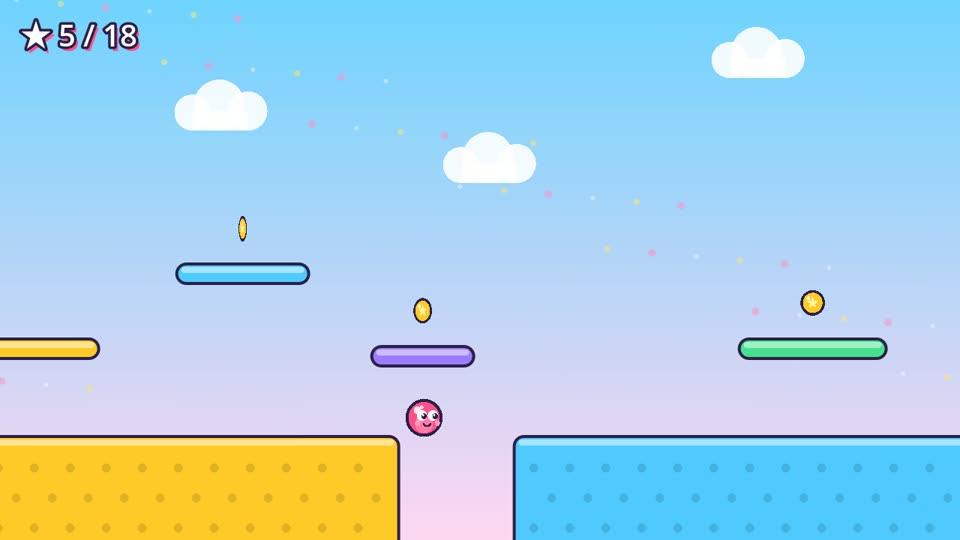
1. 我们要做什么
平台跳跃游戏的成败取决于跳跃的手感。在 Godot 4 中物理部分很简单 — CharacterBody2D 和 move_and_slide() 承担了繁重的工作。真正把生硬的原型和玩起来舒服的游戏区分开来的,是几个小技巧:土狼时间、跳跃缓冲、可变跳跃高度、更快的下落,以及一点挤压与拉伸。
本教程完整讲解一款基于 Godot 4.6、用 GDScript 2.0 编写、可以实际运行的平台跳跃游戏。每段代码都摘自真实项目的脚本(player.gd、main.gd、enemy.gd 等),只为网页显示调整了缩进。这款游戏 Pop Jump 包含:
- 一个软乎乎的软泥主角,带有加速度、摩擦和独立的空中控制;
- 宽容的跳跃:土狼时间、跳跃缓冲和可变高度;
- 落地时挤压,起跳时拉伸;
- 以普通数据定义的关卡 —
Rect2和Vector2数组; - 18 枚旋转的星星金币,4 个可以踩扁的巡逻敌人;
- 掉落或被击中后重生、终点旗帜和胜利画面;
- 平滑跟随玩家的摄像机。
整个玩家控制器就是一个大约 45 行的 _physics_process()。下面是它的调参常量 — 你最常调整的就是这些数字:
const SPEED := 360.0
const ACCEL := 2800.0
const FRICTION := 2400.0
const AIR_ACCEL := 1800.0
const JUMP_VELOCITY := -820.0
const GRAVITY := 1900.0
const MAX_FALL := 1400.0
const COYOTE_TIME := 0.1
const JUMP_BUFFER := 0.12
所有数值的单位都是像素和秒。请记住,在 Godot 2D 中正 Y 方向朝下,所以跳跃是负速度。
2. 场景与输入动作
场景树非常小。Main(挂载 main.gd 的 Node2D)包含一个位于 -1 层、用作背景的 SkyLayer CanvasLayer,一个在运行时填充的空 Level 节点,Player,以及一个带两个标签的 HUD CanvasLayer。Player 是一个 CharacterBody2D,带有 36×40 的 RectangleShape2D 和一个 Camera2D 子节点。窗口尺寸为 1280×720。
共有三个输入动作:move_left(A、Left)、move_right(D、Right)和 jump(Space、W、Up)。有一个细节值得照搬:在最终的 project.godot 中,每个按键事件都按 keycode 绑定(physical_keycode 保持为 0),而不是按物理按键绑定。第一个版本对 AI 模拟的按键没有反应,重新绑定控制键就是修复方法(详见用 AI 来构建)。如果你自己的输入测试或自动化发送的按键事件无法触发动作,请检查你的动作匹配的是这两者中的哪一种。
3. CharacterBody2D 移动:加速度、摩擦与空中控制
平台跳跃移动的入门写法是 velocity.x = dir * SPEED。它能用,但角色会瞬间起步和停止,感觉很机械。更好的做法是以每秒固定的量趋近目标速度:
    var dir := Input.get_axis("move_left", "move_right")
    var accel := ACCEL if is_on_floor() else AIR_ACCEL
    if dir != 0.0:
        velocity.x = move_toward(velocity.x, dir * SPEED, accel * delta)
        facing = signf(dir)
    else:
        velocity.x = move_toward(velocity.x, 0.0, FRICTION * delta)

    move_and_slide()
这里发生了三件事:
- 加速度。在
ACCEL = 2800、SPEED = 360的设置下,主角大约 0.13 秒达到全速 — 干脆利落,但并非瞬间。 - 摩擦。没有输入时,速度以 2400 px/s² 的速率降向零,所以主角会滑行几个像素,而不是戛然而止。
- 空中控制。在空中主角使用
AIR_ACCEL = 1800,约为地面加速度的三分之二。你仍然可以操控跳跃方向,但无法瞬间掉头。调低它会让跳跃更沉重、更有“承诺感”;调高则会更飘。
Input.get_axis() 对按键返回 -1、0 或 1(对模拟摇杆则返回两者之间的任意值),facing 记住最后的方向,这样停下来时眼睛仍然看向正确的方向。注意,没有按键时摩擦在空中同样生效 — 跳到一半松开按键,角色会逐渐停止水平移动。
4. 下落更快的重力
真实的重力会形成对称的弧线:上升和下落一样慢。平台跳跃游戏几乎总会“作弊”,让下落比上升更快,这样跳跃会更有分量、不那么飘。这个项目只用一个倍率就实现了:
    if is_on_floor():
        coyote = COYOTE_TIME
    else:
        coyote -= delta
        var g := GRAVITY * (1.5 if velocity.y > 0.0 else 1.0)
velocity.y = minf(velocity.y + g * delta, MAX_FALL)上升时(velocity.y 为负)重力为 1900 px/s²;主角越过弧线顶点后变为 2850。minf(..., MAX_FALL) 把下落速度限制在 1400 px/s(终端速度),这样长距离下落依然清晰可辨,主角每个物理帧(每秒 60 tick 时)移动不会超过约 23 px,小于 30 px 厚的平台边缘。同一个 if 还驱动着土狼计时器,接下来就讲它。
5. 土狼时间、跳跃缓冲与可变跳跃高度
正是这三个技巧,让玩家评价一款平台跳跃游戏操作“紧致”。每个都只需几行代码。
土狼时间
这个名字来自卡通里那只跑出悬崖、直到低头发现才掉下去的土狼。玩家在离开平台边缘之后几帧才按跳跃的情况,远比他们自己以为的要多。没有土狼时间,这次按键毫无作用,游戏会显得“吞”了输入。上面的代码在地面上每帧把 coyote 重置为 0.1 秒,在空中则倒计时。于是跳跃检查问的就是“我在过去 0.1 秒内是否在地面上?”,而不是“我现在是否在地面上?”
跳跃缓冲
这是它的镜像:玩家也会在落地之前几帧就按下跳跃。跳跃缓冲会把这次按键记住 0.12 秒,一旦跳跃变得合法就立即触发:
    if Input.is_action_just_pressed("jump"):
        buffer = JUMP_BUFFER
    else:
        buffer -= delta

    if buffer > 0.0 and coyote > 0.0:
        velocity.y = JUMP_VELOCITY
        buffer = 0.0
        coyote = 0.0
        squash = Vector2(0.65, 1.4)

    if Input.is_action_just_released("jump") and velocity.y < 0.0:
        velocity.y *= 0.5
跳跃条件 buffer > 0.0 and coyote > 0.0 用一行代码结合了两个技巧:最近按过键,并且最近接触过地面。跳跃后把两个计时器都清零非常重要。如果只清除缓冲,仍为正值的土狼计时器可能会让几帧之后的第二次按键在半空中再跳一次 — 也就是意外的二段跳。
可变跳跃高度
最后两行让玩家能够控制跳跃高度。每次跳跃都以相同的 -820 px/s 开始。如果在主角仍在上升时松开按键,向上的速度会减半,跳跃就会提前结束。轻点是越过敌人的小跳;按住则是跳上高处平台的完整跳跃。velocity.y < 0.0 检查防止晚松开的按键影响下落。
每次只改一个数字,然后玩上一分钟。JUMP_VELOCITY 和 GRAVITY 共同决定跳跃高度和滞空时间;1.5 的下落倍率决定分量感;0.5 的松键削减决定轻点有多短。土狼时间和缓冲大约在 0.08 到 0.15 秒之间感觉最好 — 足够宽容,又短到没人察觉。
6. 挤压与拉伸
挤压与拉伸是成本最低的游戏手感升级。主角有一个 squash 向量,平时为 Vector2.ONE。各种事件会把它推到极端值,然后每帧缓慢恢复:
- 起跳:
squash = Vector2(0.65, 1.4)— 又高又瘦(见上面的跳跃代码)。 - 落地:
squash = Vector2(1.4, 0.65)— 又宽又扁。 - 踩踏反弹:
Vector2(0.7, 1.3);重生:Vector2(1.5, 0.5)。
    if is_on_floor() and not was_on_floor:
        squash = Vector2(1.4, 0.65)
    was_on_floor = is_on_floor()
    squash = squash.lerp(Vector2.ONE, 1.0 - exp(-14.0 * delta))
落地是通过比较 is_on_floor() 与上一帧的值来检测的。恢复使用 lerp 配合 1.0 - exp(-14.0 * delta),而不是 0.2 这样的固定系数;这种写法在任何帧率下都能得到相同的恢复速度。
缩放的只是视觉效果 — 碰撞形状从不改变,所以挤压不会把主角推进墙里。主角在 _draw() 中绘制,技巧在于以脚底而不是中心为基准缩放,这样被压扁的软泥依然稳稳贴在地面上。碰撞框高 40 px 且居中,所以脚底位于 y = 20:
    # Scale around the feet so squash keeps the blob planted on the ground.
    var run_wobble := sin(t * 18.0) * 0.05 * absf(velocity.x) / SPEED if is_on_floor() else 0.0
    var s := squash + Vector2(-run_wobble, run_wobble)
draw_set_transform(Vector2(0, 20.0 * (1.0 - s.y)), 0.0, s)一个小彩蛋:run_wobble 在地面奔跑时加入与速度成正比的轻微挤压循环,让软泥边跑边晃。眼睛也会利用 facing 和 velocity.y 看向行进方向。由于 _draw() 只在被请求时运行,_physics_process() 的末尾会调用 queue_redraw()。
7. 用 Rect2 数据搭建关卡
关卡不是用 TileMap 做的,而是 main.gd 中的三个常量数组。这样它易读、易调整,AI(或你自己)也很容易以文本形式编辑:
# Rect2(x, top_y, width, height)
const PLATFORMS := [
    Rect2(-200, 600, 1400, 200),
    Rect2(1350, 600, 900, 200),
    Rect2(2400, 600, 1250, 200),
    Rect2(3820, 600, 1400, 200),
    Rect2(480, 470, 200, 30),
    Rect2(780, 370, 180, 30),
    # ...
]

# [x, left, right]
const ENEMIES := [
    [900, 750, 1150],
    [1800, 1450, 2150],
    [2900, 2500, 3550],
    [4200, 3950, 4700],
]
四个大矩形是地面,中间留有可以掉下去的缺口;30 px 高的则是悬空的平台。COINS 是由 18 个 Vector2 位置组成的列表。在 _ready() 中,每个条目都会变成一个节点:
    for i in PLATFORMS.size():
        var r: Rect2 = PLATFORMS[i]
        var p := PlatformScript.new()
        p.size = r.size
        p.color = Color(PALETTE[i % PALETTE.size()])
        p.position = r.position
        level.add_child(p)
PlatformScript 是 preload("res://scripts/platform.gd"),一个 extends StaticBody2D 的脚本。对脚本调用 .new() 会创建一个挂载该脚本的节点,不需要场景文件。平台在进入场景树时根据 size 自行构建碰撞形状:
func _ready() -> void:
    var cs := CollisionShape2D.new()
    var r := RectangleShape2D.new()
    r.size = size
    cs.shape = r
    cs.position = size / 2.0
    add_child(cs)
RectangleShape2D 以其节点为中心,所以形状要偏移自身尺寸的一半,才能与以左上角为位置的 Rect2 对齐。随后平台用 draw_style_box() 和一个圆角 StyleBoxFlat 绘制自身,顶部再加一条颜色较浅的“糖霜”条纹。最后,main.gd 在 x = -220 和 x = 5240 处添加两道看不见的 40×2000 StaticBody2D 墙,防止玩家从侧面离开关卡。
8. 用 Area2D 制作金币
金币是带有 18 px CircleShape2D 的 Area2D 节点。Area2D 能检测重叠而不阻挡移动,这正是拾取物需要的。玩家在自己的 _ready() 中把自己加入 "player" 组,金币则检查这一点:
func _on_body_entered(body: Node) -> void:
    if taken or not body.is_in_group("player"):
        return
    taken = true
    collected.emit()
    var tw := create_tween()
    tw.tween_property(self, "scale", Vector2(2.2, 2.2), 0.18)
    tw.parallel().tween_property(self, "modulate:a", 0.0, 0.18)
    tw.tween_callback(queue_free)
taken 标志防止金币在播放 0.18 秒的放大淡出 Tween 期间被计数两次。main.gd 用 c.collected.connect(_on_coin.bind(c)) 连接 collected 信号;处理函数会增加计数、生成一个小爆散特效,并把 HUD 标签放大到 1.3 倍再用 Tween 恢复。金币的旋转是用 absf(cos(t * 2.5)) 在水平方向上挤压绘制来模拟的。
9. 巡逻敌人:踩扁它,或者被它伤到
敌人同样是 Area2D 节点 — 它们不需要物理,只需要一个在 left 和 right 之间来回移动的位置:
    t += delta
    position.x += dir * speed * delta
    if position.x > right:
        dir = -1.0
    elif position.x < left:
        dir = 1.0
有意思的部分是在接触时判断玩家是踩到了敌人,还是撞上了它:
func _on_body_entered(body: Node) -> void:
    if dead or not body.is_in_group("player"):
        return
    if body.velocity.y > 0.0 and body.global_position.y < global_position.y - 26.0:
        dead = true
        body.bounce()
        stomped.emit()
        var tw := create_tween()
        tw.tween_property(self, "scale", Vector2(1.6, 0.2), 0.12)
        tw.tween_property(self, "modulate:a", 0.0, 0.2)
        tw.tween_callback(queue_free)
    else:
body.hurt()踩踏需要两个条件:玩家正在下落(velocity.y > 0.0),并且玩家的中心比敌人高出 26 px 以上。敌人的原点在它的脚底,所以这个阈值大致对应它的上半身。同时检查两者,可以防止正在向上跳、撞到敌人的玩家把它杀掉。踩踏会先把敌人压扁(缩放 1.6×0.2)再淡出,并调用玩家的 bounce():
func bounce() -> void:
    velocity.y = JUMP_VELOCITY * 0.75
    squash = Vector2(0.7, 1.3)


func hurt() -> void:
    if invuln > 0.0:
        return
    die()
反弹高度是普通跳跃的 75%,让连续踩踏的感觉很棒。其他任何接触都会调用 hurt(),它会遵守一段短暂的无敌时间。
10. 掉落、重生、终点与摄像机
掉进缺口的检测位于 _physics_process() 末尾:if global_position.y > 1100.0: die()。掉落和被敌人击中最终都进入同一个函数:
func die() -> void:
    global_position = spawn_point
    velocity = Vector2.ZERO
    invuln = 1.2
    squash = Vector2(1.5, 0.5)
    died.emit()
没有生命数,也没有游戏结束:主角回到 _ready() 中保存的 spawn_point,已收集的金币保持已收集状态,并获得 1.2 秒无敌。_draw() 通过隔帧提前返回(int(t * 20.0) % 2 == 0)来表现这一点,也就是经典的闪烁效果。main.gd 监听 died 信号,并显示“Oops! Try again!”。
位于 x = 5000 的终点旗帜是另一个 Area2D,带有一个 40×200 的高碰撞框和一个 reached 信号。到达终点时,main.gd 冻结玩家并显示结果:
func _on_goal() -> void:
    finished = true
    player.set_physics_process(false)
    player.squash = Vector2(0.6, 1.4)
    _burst(player, Color("#ff4f8b"))
    _show_message("YOU WIN!  %d / %d coins\nPress R to play again" % [coins, COINS.size()], 0.0)
关闭物理处理会停止所有移动,但主角仍应完成庆祝用的拉伸动作。因此 player.gd 还有一个 _process(),只在 is_physics_processing() 为 false 时继续缓动 squash 并重绘。按 R 会在 _unhandled_input() 中调用 get_tree().reload_current_scene()。
摄像机完全不需要代码。它是玩家的 Camera2D 子节点,设置 position_smoothing_enabled = true 和 position_smoothing_speed = 7.0 实现柔和跟随,offset 为 (120, -60),让你能看到更多前方和上方的关卡,并设置了边界(limit_left = -200、limit_right = 5220、limit_bottom = 800),使它永远不会显示关卡边缘之外或地面以下的区域。
检查点(只需移动 spawn_point)、蹬墙跳(在跳跃条件中检查 is_on_wall())、跳跃和踩踏音效,或者从不同的数据数组加载多个关卡。这些功能都不需要修改移动代码。
11. 用 AI 来构建
上面的一切读起来都像手写的 GDScript,你完全可以自己敲出来。但这款游戏并不是人敲出来的。它是由通过 Godot MCP Pro 连接到 Godot 编辑器的 Claude Code,根据下面这一条提示词构建的:
(意思是:我想做一款 2D 平台跳跃游戏。先不考虑原创性,先把核心基础做出来,画面要做得流行、抓人眼球。)整个构建大约花了五分钟的 AI 工作时间。土狼时间、跳跃缓冲和可变跳跃高度并不在提示词里,是 AI 自己加上的。由于它可以通过 MCP 运行游戏、模拟按键并截图,它还对自己的成果进行了试玩,并在过程中修复了四个 bug:
- 主角对模拟输入没有反应 — Claude 重新绑定了控制键,这就是动作按 keycode 绑定的原因。
- 操作提示在窗口出现之前就淡出了 — 最终版本会显示 5 秒。
- 胜利提示被仍在运行的 Tween 淡化了一半 — 现在
_show_message()会把最后一个 Tween 保存在msg_tween中,并在启动新 Tween 前调用msg_tween.kill()。 - 获胜后还能走出关卡尽头 — 在最终代码中,玩家到达终点时物理处理会被关闭,看不见的墙也封住了关卡两端。
你可以在 YouTube 上观看未经剪辑的完整构建过程,并在 Pop Jump 展示页查看提示词和更多细节。Godot MCP Pro 为 AI 助手提供 190 个编辑器与运行时工具 — 创建场景和脚本、编辑输入动作、运行游戏、按键、截图以及读取错误 — 让它可以像你手动操作一样完成“编辑、运行、观察、修复”的循环。它同样适用于你自己的项目:让它为你现有的玩家角色添加土狼时间,或者试玩你的关卡,找出跳跃手感不对的地方。
12. FAQ
Godot 平台跳跃游戏中的土狼时间是什么?
土狼时间是玩家走出平台边缘后的一小段宽限期,在此期间跳跃仍然有效。本教程中,只要 is_on_floor() 为真,coyote 计时器每个物理帧都会重置为 0.1 秒,在空中则倒计时;只要计时器大于零就允许跳跃。
如何在 Godot 4 中添加跳跃缓冲?
当 Input.is_action_just_pressed("jump") 触发时,设置一个缓冲计时器(这里是 0.12 秒),并每帧倒计时。只要缓冲计时器和土狼计时器都大于零就执行跳跃,然后把两者都清零。这样,在落地前一刻按下的跳跃会被记住,并在着地的第一帧触发。
如何在 Godot 中实现可变跳跃高度?
让每次跳跃都以相同的强力向上速度开始,然后在提前松开按键时削减它:如果 Input.is_action_just_released("jump") 且 velocity.y 仍为负值(正在上升),就把 velocity.y 乘以 0.5。轻点是一次小跳,按住则是完整的跳跃。
这款平台跳跃游戏需要精灵图或 TileMap 吗?
不需要。主角、平台、金币、敌人、终点旗帜和天空全部在 _draw() 中绘制,关卡是一组 Rect2 值,在运行时变成 StaticBody2D 平台。之后你可以换成 Sprite2D 美术素材或 TileMapLayer,而无需修改移动代码。
让 AI 构建并试玩你的 Godot 游戏
Godot MCP Pro 通过 190 个工具将 Claude Code、Cursor、Cline 等 AI 助手连接到 Godot 4 编辑器:搭建场景、编写脚本、运行游戏、模拟输入,并修复出问题的地方。
create_script
set_input_action
play_scene
simulate_key
get_game_screenshot
一次性购买 · 终身更新 · 查看价格详情