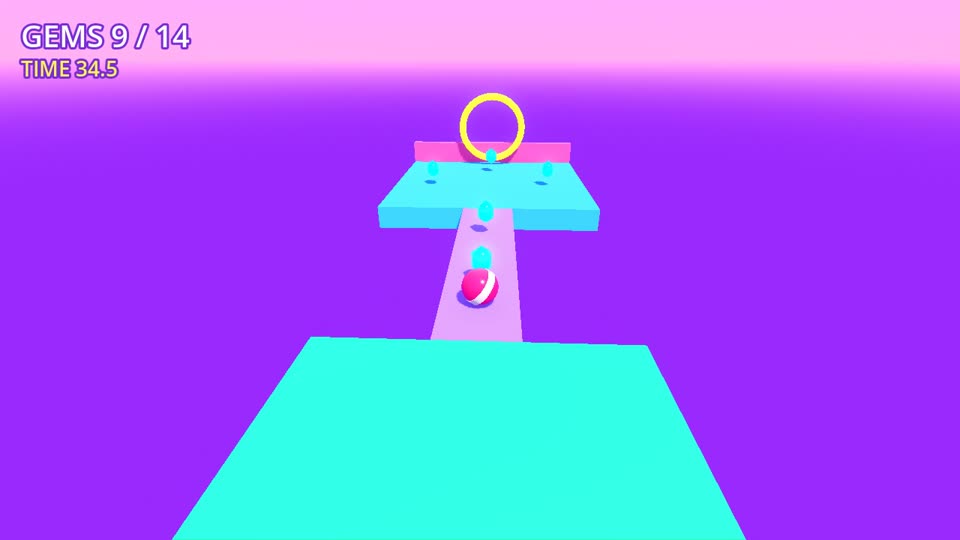
1. Was wir bauen
Dieses Tutorial führt durch ein komplettes Roll-a-Ball-Spiel in Godot 4: Du steuerst eine Murmel mit der Tastatur, rollst sie über Plattformen, eine Rampe hinauf und über eine schmale Brücke und sammelst so schnell wie möglich jeden Edelstein ein. Es ist das klassische „Roll a Ball“-Einsteigerprojekt, umgesetzt auf die Godot-4-Art mit RigidBody3D-Physik.
Alles unten stammt aus einem echten, lauffähigen Projekt (Godot 4.6, Forward+-Renderer). Die Code-Ausschnitte sind aus seinen Skripten kopiert, nicht für den Artikel geschrieben. Du lernst:
- Wie du einen
RigidBody3D-Ball mit Kräften und Drehmoment steuerst, sodass er tatsächlich rollt, statt zu rutschen. - Eine einfache Bodenprüfung per Contact Monitoring, einen Sprungimpuls, eine Geschwindigkeitsbegrenzung und einen Respawn, wenn der Ball herunterfällt.
- Eine weiche Third-Person-Verfolgerkamera, die dem Ball nachzieht.
- Rotierende, auf und ab schwebende Edelsteine auf Basis von
Area3D, die beim Einsammeln aufploppen. - Ein HUD mit Edelsteinzähler, Timer und Siegesmeldung.
- Einen Parcours nur aus Box-Meshes sowie die Environment-Einstellungen, die einen hellen, spielzeughaften Look vor dem Verblassen bewahren.
Das Projekt hat nur vier Skripte: ball.gd, camera_rig.gd, gem.gd und main.gd, dazu zwei Szenen, main.tscn und gem.tscn.
2. Szene einrichten und Input-Actions
Die Hauptszene ist ein Node3D namens Main mit angehängtem main.gd. Seine Kinder sind:
Main (Node3D, main.gd)
├─ WorldEnvironment
├─ Sun (DirectionalLight3D, shadows on)
├─ Course (Node3D)
│  ├─ Start, Runway, Ramp, Plateau, Bridge, Goal (StaticBody3D)
│  │   └─ Mesh (MeshInstance3D) + Collision (CollisionShape3D)
│  ├─ GoalRing (MeshInstance3D, TorusMesh)
│  └─ GoalWall (StaticBody3D)
├─ Ball (RigidBody3D, ball.gd)
│  ├─ Mesh (SphereMesh), Stripe (CylinderMesh)
│  └─ Collision (SphereShape3D)
├─ CameraRig (Node3D, camera_rig.gd)
│  └─ Camera3D
├─ Gems (Node3D)
│  └─ Gem1 … Gem14 (instances of gem.tscn)
└─ HUD (CanvasLayer)
   └─ GemLabel, TimeLabel, Message (Label)
Öffne als Nächstes Project → Project Settings → Input Map und lege sechs Actions an. Das Projekt belegt für die Bewegung sowohl WASD als auch die Pfeiltasten:
| Action | Tasten |
|---|---|
move_forward | W, Pfeil hoch |
move_back | S, Pfeil runter |
move_left | A, Pfeil links |
move_right | D, Pfeil rechts |
jump | Leertaste |
restart | R |
3. Der RigidBody3D-Ball
Für ein Murmelspiel ist RigidBody3D der richtige Body-Typ. Die Physik-Engine soll das Rollen über Rampen, das Abprallen und den Schwung übernehmen; du stupst den Ball nur mit Kräften an. (Mit einem CharacterBody3D müsstest du all das von Hand nachbauen.)
In der Szene sitzt der Ball-Node etwas über der Startplattform und hat im Inspector ein paar Physik-Properties gesetzt: einen PhysicsMaterial-Override mit bounce = 0.25, linear_damp = 0.3, damit er langsam ausrollt, und angular_damp = 1.5, damit er sich nicht ewig dreht. Seine Kinder sind ein SphereMesh, ein dünner CylinderMesh-„Streifen“ (ohne ihn sieht eine einfarbige Kugel aus, als würde sie rutschen, selbst wenn sie rollt) und eine SphereShape3D-Kollisionsform.
Exports und Setup
extends RigidBody3D
## Player ball: rolls with WASD/arrows, jumps with Space, respawns when it falls.

signal fell

@export var roll_force := 22.0
@export var air_force := 8.0
@export var jump_impulse := 6.5
@export var max_speed := 11.0
@export var fall_limit := -12.0

var spawn_point := Vector3.ZERO
var _on_ground := false

func _ready() -> void:
	spawn_point = global_position
	contact_monitor = true
	max_contacts_reported = 4
Alle Tuning-Werte sind per @export freigegeben, du kannst sie also beim Playtesten im Inspector anpassen. Zwei Zeilen in _ready() sind besonders wichtig: Ein RigidBody3D meldet nicht, was er berührt, solange du nicht contact_monitor einschaltest und max_contacts_reported auf einen Wert über null setzt. Ohne beides liefert get_colliding_bodies() immer ein leeres Array, und die Bodenprüfung unten schlägt nie an.
Rollen mit Kraft und Drehmoment
func _physics_process(_delta: float) -> void:
	var input := Input.get_vector("move_left", "move_right", "move_forward", "move_back")
	var dir := Vector3(input.x, 0.0, input.y)
	_on_ground = _check_ground()
	if dir != Vector3.ZERO:
		var flat_speed := Vector2(linear_velocity.x, linear_velocity.z).length()
		if flat_speed < max_speed:
			apply_central_force(dir * (roll_force if _on_ground else air_force))
		# Spin the ball visibly in the rolling direction.
		apply_torque(Vector3(dir.z, 0.0, -dir.x) * 4.0)
Schritt für Schritt:
Input.get_vector()macht aus den vier Actions einenVector2mit einer Länge bis 1. Seine Y-Achse ist für „vorwärts“ negativ, was sauber zu Godots 3D-Konvention passt, in der vorwärts-Zist. Die Kamera blickt ebenfalls entlang-Z, also rollt „hoch“ auf der Tastatur den Ball von der Kamera weg.apply_central_force()schiebt den Ball durch seinen Mittelpunkt. Am Boden nutzt esroll_force, in der Luft die schwächereair_force, was ein wenig Luftsteuerung erlaubt, ohne dass du fliegen kannst.- Höchstgeschwindigkeit: Die Kraft wird nur angewendet, solange die horizontale Geschwindigkeit (X und Z, ohne Fallgeschwindigkeit) unter
max_speedliegt. Das deckelt die Beschleunigung durch die Eingabe, lässt Schwerkraft und Rampen aber weiter wirken. - Sichtbares Rollen: Eine zentrale Kraft allein lässt den Ball hauptsächlich rutschen, bis die Reibung greift.
apply_torque()um die Achse senkrecht zur Bewegungsrichtung,Vector3(dir.z, 0, -dir.x), dreht ihn sofort in die richtige Richtung. Vorwärts (dir.z = -1) ergibt ein Drehmoment um-X, das den Ball Richtung-Zrollt.
Springen und Respawnen
	if Input.is_action_just_pressed("jump") and _on_ground:
		apply_central_impulse(Vector3.UP * jump_impulse)
	if global_position.y < fall_limit:
		respawn()
		fell.emit()

func _check_ground() -> bool:
	for body in get_colliding_bodies():
		if body is StaticBody3D:
			return true
	return false

func respawn() -> void:
	linear_velocity = Vector3.ZERO
	angular_velocity = Vector3.ZERO
global_position = spawn_point- Sprung:
apply_central_impulse()ist ein einmaliger Stoß und damit das richtige Werkzeug für einen Sprung (eine Kraft müsste über mehrere Frames wirken). Er wird nur ausgelöst, solange_on_groundwahr ist – also keine Doppelsprünge. - Bodenprüfung: Da jedes Teil des Parcours ein
StaticBody3Dist, reicht „berührt irgendeinen statischen Body“ in diesem Spiel als Definition für „am Boden“. Das zählt auch Wände mit, was hier in Ordnung ist. Wenn du senkrechte Wände hinzufügst, an denen man hochklettern könnte, vergleiche stattdessen die Kontaktnormalen oder nutze einen nach unten zeigendenRayCast3D. - Respawn: Sobald der Ball unter
fall_limit(-12) fällt, wird er auf seine Startposition zurückgesetzt, alle Geschwindigkeiten werden gelöscht, und das Signalfellinformiert den Rest des Spiels.global_positiondirekt zu setzen funktioniert für einen einfachen Respawn wie diesen gut. Für aufwendigere Teleport-Logik an einem Rigid Body empfiehlt die Godot-Dokumentation, das in_integrate_forces()zu erledigen.
4. Eine weiche Verfolgerkamera
Die Kamera an den Ball zu hängen wäre eine Katastrophe: Ein rollender Ball rotiert, die Kamera würde sich also mitdrehen. Stattdessen lebt die Kamera in einem separaten CameraRig (Node3D) mit einem Camera3D-Kind (FOV 65). Das Rig folgt nur der Position des Balls, und die Kamera richtet sich jeden Physik-Frame neu auf den Ball aus.
extends Node3D
## Smooth follow camera that trails the ball from behind and above.

@export var target_path: NodePath
@export var offset := Vector3(0, 5.5, 8.5)
@export var smoothing := 5.0

@onready var _target: Node3D = get_node_or_null(target_path)
@onready var _cam: Camera3D = $Camera3D
In der Szene ist target_path auf ../Ball gesetzt. Der Offset platziert die Kamera 5,5 Einheiten höher und 8,5 Einheiten dahinter (positives Z, da der Parcours Richtung -Z verläuft).
func snap() -> void:
	if _target:
		global_position = _target.global_position + offset
		_cam.look_at(_target.global_position + Vector3(0, 0.5, 0), Vector3.UP)

func _physics_process(delta: float) -> void:
	if not _target:
		return
	var goal := _target.global_position + offset
	global_position = global_position.lerp(goal, clampf(smoothing * delta, 0.0, 1.0))
_cam.look_at(_target.global_position + Vector3(0, 0.5, 0), Vector3.UP)- Glättung:
lerp()bewegt das Rig jeden Frame um einen Bruchteil des Wegs zum Ziel.smoothing * deltahält diesen Bruchteil weitgehend unabhängig von der Framerate, undclampf()verhindert ein Überschießen bei einem langen Frame. - Blickziel: Die Kamera zielt eine halbe Einheit über den Mittelpunkt des Balls, was den vorausliegenden Parcours etwas besser ins Bild rückt als ein Zielen genau auf die Mitte.
- Warum
_physics_process? Der Ball bewegt sich in Physik-Ticks; ihm im selben Tick zu folgen vermeidet Ruckeln zwischen beiden. snap()setzt die Kamera direkt auf ihre Zielposition. Die Funktion gibt es wegen eines echten Bugs: Nachdem der Ball heruntergefallen und respawnt war, blieb die geglättete Kamera weit entfernt zurück, brauchte eine Weile, um zurückzudriften, und verlor den Ball. Jetzt ruftmain.gdbei jedem Respawnsnap()auf.
5. Sammelbare Edelsteine mit Area3D
Jeder Edelstein ist eine eigene Szene, gem.tscn: ein Area3D-Root mit gem.gd, ein Low-Poly-SphereMesh (6 radiale Segmente und 2 Ringe, was eine facettierte, kristallartige Form ergibt) mit einem leuchtenden, cyanfarbenen Emissive-Material und eine SphereShape3D-Kollisionsform (Radius 0.6), die etwas größer als das Mesh ist, damit sich das Einsammeln großzügig anfühlt. Vierzehn Instanzen sind unter dem Node Gems entlang des Parcours verteilt.
extends Area3D
## Collectible gem: spins and bobs, pops when the ball touches it.

signal collected

@export var spin_speed := 2.5
@export var bob_height := 0.18

var _base_y := 0.0
var _time := 0.0
var _taken := false

func _ready() -> void:
	add_to_group("gems")
	_base_y = position.y
	_time = randf() * TAU
	body_entered.connect(_on_body_entered)

func _process(delta: float) -> void:
	_time += delta
	rotate_y(spin_speed * delta)
	if not _taken:
		position.y = _base_y + sin(_time * 3.0) * bob_height
Jeder Edelstein fügt sich der Gruppe "gems" hinzu, damit main.gd sie ohne fest kodierte Liste zählen kann. _time mit einer zufälligen Phase (randf() * TAU) zu starten sorgt dafür, dass die Edelsteine nicht alle im Gleichtakt schweben – ein billiger Trick, der die Szene lebendiger wirken lässt.
func _on_body_entered(body: Node3D) -> void:
	if _taken or not body is RigidBody3D:
		return
	_taken = true
	collected.emit()
	var tw := create_tween().set_parallel(true)
	tw.tween_property(self, "scale", Vector3.ONE * 1.8, 0.12).set_trans(Tween.TRANS_BACK)
	tw.tween_property(self, "position:y", position.y + 1.2, 0.3)
	tw.chain().tween_property(self, "scale", Vector3.ONE * 0.01, 0.15)
	tw.chain().tween_callback(queue_free)
Das Flag _taken garantiert, dass ein Edelstein nur einmal gezählt wird, selbst wenn body_entered während der Plopp-Animation erneut feuert. Der Ball ist der einzige RigidBody3D in der Szene, die Typprüfung ist also der einzige nötige Filter. Der Tween läuft zunächst parallel: Der Edelstein schwillt mit einer federnden TRANS_BACK-Kurve auf das 1,8-Fache an und schwebt dabei nach oben, dann schaltet chain() zurück auf sequenzielle Schritte, um ihn schrumpfen zu lassen und queue_free aufzurufen.
6. HUD: Edelsteinzähler, Timer und Sieg
Das HUD ist ein CanvasLayer mit drei Labels: GemLabel und TimeLabel in der linken oberen Ecke und ein zentriertes Message-Label für Hinweise. Große Schriftgrößen plus dicke lila und pinke Umrisse (outline_size 12 und 16) halten den Text über dem hellen Parcours lesbar. main.gd verbindet alles miteinander:
func _ready() -> void:
	for gem in get_tree().get_nodes_in_group("gems"):
		total += 1
		gem.collected.connect(_on_gem_collected)
	ball.fell.connect(_on_ball_fell)
	_update_hud()
	_flash("Collect all the gems!", 2.0)

func _process(delta: float) -> void:
	if not finished:
		elapsed += delta
		time_label.text = "TIME %.1f" % elapsed
	if Input.is_action_just_pressed("restart"):
		get_tree().reload_current_scene()
Kind-Nodes sind vor ihrem Parent bereit, also ist jeder Edelstein bereits der Gruppe "gems" beigetreten, wenn Main._ready() läuft. Der Timer summiert einfach delta, bis der Lauf beendet ist, und R lädt die ganze Szene für einen neuen Versuch neu.
func _on_gem_collected() -> void:
	got += 1
	_update_hud()
	var tw := create_tween()
	gem_label.pivot_offset = gem_label.size / 2.0
	tw.tween_property(gem_label, "scale", Vector2.ONE * 1.35, 0.08)
	tw.tween_property(gem_label, "scale", Vector2.ONE, 0.15)
	if got >= total:
		finished = true
		_flash("ALL GEMS! %.1f s  -  press R to replay" % elapsed, 0.0)

func _on_ball_fell() -> void:
	$CameraRig.snap()
	if not finished:
		_flash("Oops! Try again", 1.2)
Jedes Einsammeln verpasst dem Zähler einen kurzen „Punch“, indem er auf das 1,35-Fache und zurück skaliert wird. pivot_offset vorher auf die Mitte des Labels zu setzen, lässt es aus der Mitte statt aus der linken oberen Ecke wachsen. Das Einsammeln des letzten Edelsteins stoppt den Timer und zeigt die Endzeit an. _flash() setzt den Meldungstext und blendet ihn bei einer Dauer über null mit tween_interval() gefolgt von einem modulate:a-Tween aus; eine Dauer von 0.0 lässt die Siegesmeldung auf dem Bildschirm stehen.
7. Den Parcours aus primitiven Meshes bauen
Importierte Modelle sind nicht nötig. Jedes Parcours-Teil ist ein StaticBody3D mit einem MeshInstance3D mit BoxMesh und einem CollisionShape3D mit einer BoxShape3D von exakt derselben Größe. Beides abzugleichen ist der ganze Trick: Weichen sichtbare Box und Kollisionsbox voneinander ab, schwebt der Ball über dem Boden oder sinkt in ihn ein.
Der Parcours verläuft entlang der -Z-Achse:
- Start: eine pinke 8 × 10-Plattform, auf der der Ball spawnt.
- Runway: ein gelber 6 × 14-Streifen mit Edelsteinen auf abwechselnden Seiten.
- Ramp: eine orange 6 × 8,3-Platte, um etwa 14° um die X-Achse gedreht, die zur nächsten Ebene hinaufführt.
- Plateau: eine mintgrüne 8 × 10-Plattform, zwei Einheiten höher als der Start.
- Bridge: ein schmaler, 2,2 Einheiten breiter lila Streifen – die Hauptstelle zum Herunterfallen.
- Goal: eine blaue 10 × 10-Plattform mit einem aufrecht stehenden, leuchtend gelben
TorusMesh-Ring als Zielmarkierung. - GoalWall: eine niedrige Mauer am hinteren Ende. Sie kam hinzu, nachdem das Playtesting gezeigt hatte, dass der Ball direkt über das Ende des Ziels hinausrollen konnte.
Jede Plattform bekommt ihr eigenes StandardMaterial3D in einer satten Bonbonfarbe mit roughness = 0.6 und etwas rim-Lighting, das die Kanten aufhellt und die Blöcke klar vom Himmel abhebt. Ein DirectionalLight3D namens Sun, schräg auf den Parcours gerichtet und mit aktivierten Schatten, verankert den Ball visuell, sodass du Sprünge einschätzen kannst.
Die Edelsteine schweben etwa 0,8 Einheiten über der Plattformoberfläche (auf der Rampe etwas höher). Mit dem Ballradius von 0,5 und dem Kollisionsradius der Edelsteine von 0,6 berührt der Ball sie schon beim Durchrollen, ganz ohne Sprung.
8. Die Farben zum Leuchten bringen
Helle, satte Albedo-Farben allein reichen nicht. Mit realistischer Beleuchtung und Tonemapping können Bonbonfarben blass und ausgewaschen wirken – genau das ist bei diesem Build passiert. Die Lösung steckt komplett in der Environment-Ressource des WorldEnvironment. Das sind die finalen Werte aus dem Projekt:
| Property | Wert | Warum |
|---|---|---|
background_mode | Sky, ProceduralSkyMaterial | Blaue Oberseite, pinker Horizont, lila Bodenfarben für einen fröhlichen Hintergrund. |
ambient_light_source | Color, Lavendel, Energy 0.55 | Färbt Schatten in ein weiches Lila statt Grau. |
tonemap_mode | Filmic, Exposure 0.95 | Verarbeitet helle Lichter sauber; die leicht reduzierte Belichtung verhindert, dass Farben ausbrennen. |
ssao_enabled | true | Kontaktschatten, wo Blöcke aufeinandertreffen, für mehr Tiefe. |
glow_enabled | true, Intensity 0.5, HDR Threshold 1.2 | Nur sehr helle Pixel glühen: die emissiven Edelsteine und der Zielring. |
adjustment_enabled | Contrast 1.1, Saturation 1.35 | Hebt die Farben nach dem Tonemapping wieder an. |
Erst die Kombination funktioniert: Ein Tonemapper und eine leicht reduzierte Belichtung zähmen die Lichter, Glow mit hohem Schwellwert lässt emissive Objekte leuchten, ohne den ganzen Bildschirm zu vernebeln, und die Farbanpassung holt die Sättigung zurück, die das Tonemapping wegnimmt. Die Edelsteine nutzen emission_energy_multiplier = 1.6 (1.5 beim Zielring), damit sie den Glow-Schwellwert überschreiten und sichtbar funkeln.
Dieses Projekt nutzt den Forward+-Renderer. Wenn du den Compatibility-Renderer anpeilst (etwa für Web-Exporte), prüfe, welche Environment-Effekte er in deiner Godot-Version unterstützt, da Features wie SSAO dort nicht verfügbar sind.
9. Mit KI bauen
Alles in diesem Tutorial wurde von Claude Code über Godot MCP Pro aus einem einzigen Prompt in etwa 3,5 Minuten KI-Arbeit gebaut. Hier ist der Prompt im Wortlaut (sinngemäß: „Ich möchte ein 3D-Ball-Rolling-Spiel, in dem man einen Ball durch einen Parcours rollt und Edelsteine sammelt. Zuerst die Grundlagen, bitte mit poppiger, eingängiger Grafik.“):
Godot MCP Pro verbindet die KI mit dem laufenden Godot-Editor, sie schreibt also nicht nur Skripte. Sie legt Nodes, Meshes und Materialien an, richtet Input-Actions ein, startet das Spiel, simuliert Tastendrücke und macht Screenshots, um zu sehen, was tatsächlich passiert ist. Durch diese Playtest-Schleife hat sie Bugs gefunden, die man normalerweise nur beim Spielen entdeckt:
- Ausgewaschene Farben. Die erste Version wirkte blass. Die KI hat Tonemapping, Glow und Sättigung auf die Einstellungen aus Abschnitt 8 nachjustiert.
- Die Kamera verlor den Ball nach einem Sturz. Sie hat
snap()zum Kamera-Rig hinzugefügt und beim Respawn aufgerufen. - Der Ball konnte über das Ende hinausrollen. Sie hat die
GoalWallhinter dem Ziel ergänzt. - Eine Engine-Warnung aus der Plopp-Animation der Edelsteine. Sie hat die Warnung beim Testen bemerkt und behoben.
Den ganzen Build findest du auf der Showcase-Seite zum 3D Ball Roller, oder sieh dir das Build-Video an. Der Prompt sagt nicht ohne Grund „zuerst die Grundlagen“: Von hier aus kannst du weiter prompten, um bewegliche Plattformen, Checkpoints, weitere Level oder eine Bestzeiten-Rangliste hinzuzufügen, und die KI testet jede Änderung auf dieselbe Weise.
10. FAQ
Sollte ein Ball-Rolling-Spiel in Godot 4 RigidBody3D oder CharacterBody3D verwenden?
Verwende RigidBody3D. Eine Murmel soll von der Physik angeschoben werden, Rampen hinunterrollen, abprallen und Schwung behalten – genau das übernimmt die Physik-Engine für dich. Du steuerst sie mit apply_central_force(), apply_torque() und apply_central_impulse(), statt jeden Frame ihre Geschwindigkeit zu setzen.
Warum rutscht mein RigidBody3D-Ball, statt zu rollen?
apply_central_force() schiebt durch den Mittelpunkt, allein bewegt sich der Ball also hauptsächlich translatorisch. Füge apply_torque() um die Achse senkrecht zur Bewegungsrichtung hinzu (Vector3(dir.z, 0, -dir.x)), damit er sich sichtbar dreht, und gib dem Mesh einen Streifen oder eine Textur, damit die Rotation gut zu erkennen ist.
Wie prüfe ich in Godot 4, ob ein RigidBody3D auf dem Boden ist?
Aktiviere contact_monitor, setze max_contacts_reported auf einen Wert über null, durchlaufe dann get_colliding_bodies() und werte jeden Kontakt mit einem StaticBody3D als Boden. Erlaube den Sprungimpuls nur, solange diese Prüfung wahr ist.
Kann eine KI ein Ball-Rolling-Spiel in Godot bauen?
Ja. Dieses hier wurde aus einem einzigen Prompt von Claude Code mit Godot MCP Pro in etwa 3,5 Minuten gebaut. Weil die KI das Spiel starten, Eingaben simulieren und Screenshots machen konnte, hat sie ihre eigenen Bugs gefunden und behoben, etwa blasse Farben und eine Kamera, die den Ball nach einem Sturz verlor.
Bau dein nächstes Godot-Spiel mit KI
Godot MCP Pro gibt KI-Assistenten wie Claude Code 190 Tools im laufenden Godot-4-Editor: 3D-Szenen bauen, Physik und Materialien einrichten, das Spiel starten, Eingaben simulieren und Fehler lesen — alles aus dem Chat.
add_mesh_instance
setup_physics_body
setup_environment
play_scene
get_game_screenshot
Einmaliger Kauf · Lebenslange Updates · Preisdetails ansehen