1. Was wir bauen
Die meisten Match-3-Tutorials, die du für Godot findest, wurden für Godot 3 geschrieben und nutzen yield, update() und eine eigene Szene pro Stein. Dieses hier geht ein komplettes, lauffähiges Match-3 für Godot 4.6 in GDScript 2.0 durch, das in einem einzigen Skript auf einem einzigen Node2D steckt. Jeder Ausschnitt unten stammt aus der echten Datei (scripts/match3.gd); nur die Einrückung wurde für das Web angepasst.
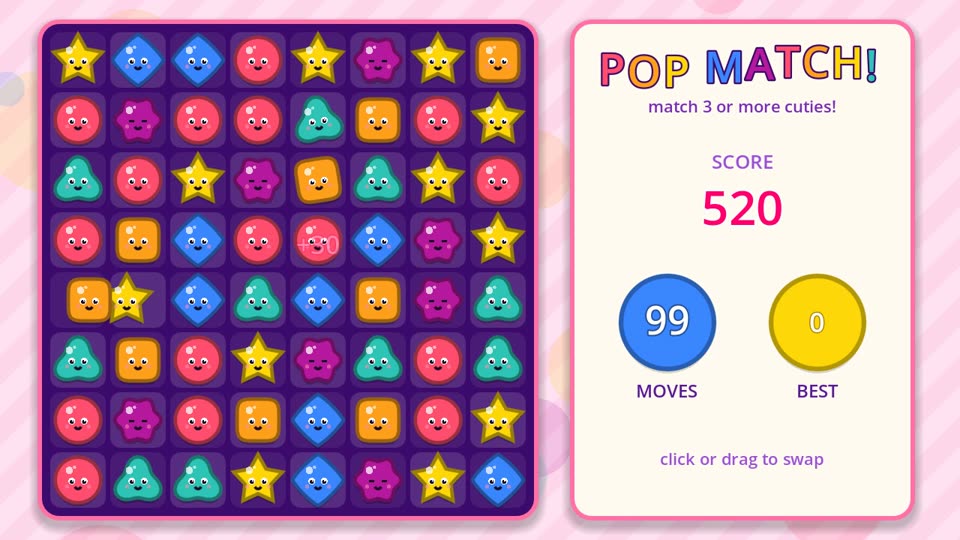
Das Spiel, Pop Match!, bietet:
- ein 8×8-Spielfeld mit sechs Steintypen, gezeichnet mit
_draw()— ganz ohne Bild-Assets; - Auswählen per Klick und Tauschen per Ziehen;
- ungültige Tauschzüge, die zurückrutschen, ohne einen Zug zu kosten;
- horizontale und vertikale Match-Erkennung, Schwerkraft und Auffüllen;
- Kaskaden mit Combo-Multiplikator;
- einen Hinweis nach fünf Sekunden Untätigkeit und automatisches Neumischen, wenn kein Zug mehr möglich ist;
- 25 Züge pro Partie, Punktestand, Bestwert und einen Game-Over-Bildschirm.
Die Kernidee, die das alles einfach hält: Der Spielzustand besteht aus schlichten Arrays, die Animation ist ein separater Pixelversatz pro Zelle. Die Logik ändert die Arrays sofort; die Versätze schrumpfen dann über die nächsten Frames gegen null, und genau das siehst du als Bewegung.
2. Projekt einrichten
- Lege ein neues Godot-4.6-Projekt an. Das Original nutzt den Compatibility-Renderer und einen 1280×720-Viewport (Project Settings → Display → Window), weil die HUD-Positionen fest für diese Größe kodiert sind.
- Erstelle eine Szene mit einem einzigen
Node2Dals Root namensMain, speichere sie alsres://scenes/main.tscnund lege sie als Hauptszene fest. - Hänge ein neues Skript
res://scripts/match3.gdan, dasextends Node2Dverwendet.
Das ist schon der ganze Szenenbaum. Beginne das Skript mit den Konstanten, die das Spielfeld definieren:
const COLS := 8
const ROWS := 8
const CELL := 80.0
const ORIGIN := Vector2(64, 40)
const TYPES := 6
const START_MOVES := 25
const MOVE_SPEED := 900.0
const COLORS := [Color("ff4d6d"), Color("ff9f1c"), Color("ffd60a"), Color("2ec4b6"), Color("3a86ff"), Color("b5179e")]
const NONE := Vector2i(-1, -1)
CELL ist die Zellengröße in Pixeln und ORIGIN die linke obere Ecke des Spielfelds auf dem Bildschirm. NONE ist ein Sentinel-Vector2i und bedeutet „keine Zelle ausgewählt“.
3. Das Grid-Datenmodell
Das Spielfeld besteht aus vier parallelen 2D-Arrays mit dem Index [y][x] (Zeile zuerst):
var grid: Array = []
var offs: Array = []
var scl: Array = []
var popping: Array = []
var selected := NONEgridenthält den Steintyp,0–5, oder-1für eine leere Zelle.offsenthält pro Zelle einenVector2-Pixelversatz. Ein Stein wird an seinem Zellmittelpunkt plus diesem Versatz gezeichnet.sclist ein Zeichenmaßstab pro Zelle für das Pulsieren bei der Auswahl, das Wegploppen und ein kleines „Boing“ beim Landen.poppingmarkiert Zellen, die nach einem Match wegschrumpfen.
Wenn new_game() das Spielfeld füllt, darf es nicht schon Matches erzeugen. Es füllt Zeile für Zeile und würfelt einen Stein neu, solange er mit den beiden Zellen links oder den beiden darüber eine Dreierreihe vervollständigen würde. Dann stellt es sicher, dass mindestens ein Zug existiert:
    for y in ROWS:
        for x in COLS:
            var tp := randi() % TYPES
            while (x >= 2 and grid[y][x - 1] == tp and grid[y][x - 2] == tp) \
                    or (y >= 2 and grid[y - 1][x] == tp and grid[y - 2][x] == tp):
                tp = randi() % TYPES
            grid[y][x] = tp
    if not has_moves():
        new_game()
        return
Weiter oben in derselben Funktion startet der Versatz jeder Zelle bei Vector2(0, -CELL * (ROWS + 1) - y * 10), sodass das ganze Spielfeld zu Spielbeginn von oben hereinfällt — eine Intro-Animation gratis.
Ein paar kleine Helfer rechnen zwischen Zellen und Pixeln um:
func cell_center(c: Vector2i) -> Vector2:
    return ORIGIN + (Vector2(c) + Vector2(0.5, 0.5)) * CELL


func pos_to_cell(p: Vector2) -> Vector2i:
    var v := (p - ORIGIN) / CELL
    return Vector2i(floori(v.x), floori(v.y))


func in_board(c: Vector2i) -> bool:
    return c.x >= 0 and c.y >= 0 and c.x < COLS and c.y < ROWS


func is_adjacent(a: Vector2i, b: Vector2i) -> bool:
    return absi(a.x - b.x) + absi(a.y - b.y) == 1
is_adjacent nutzt die Manhattan-Distanz: genau ein Schritt horizontal oder vertikal, nie diagonal. Beachte floori() statt int(): Ein Klick knapp links neben dem Spielfeld ergibt -0.3, was floori zu -1 macht (außerhalb des Felds), während int() es auf 0 abschneiden würde.
4. Das Spielfeld mit _draw() zeichnen
Statt eines Nodes pro Stein malt Node2D._draw() jeden Frame das ganze Spielfeld. Am Ende von _process() ruft das Skript queue_redraw() auf, was Godot anweist, _draw() erneut auszuführen. Die Schleife über die Steine ist kurz:
    for y in ROWS:
        for x in COLS:
            var tp: int = grid[y][x]
            if tp == -1:
                continue
            var c := Vector2i(x, y)
            var p: Vector2 = cell_center(c) + offs[y][x] + shk
            var alpha := clampf((p.y - (ORIGIN.y - CELL * 0.4)) / (CELL * 0.6), 0.0, 1.0)
            var s: float = scl[y][x]
            var wob := 0.0
            if c == selected:
                s *= 1.0 + 0.08 * sin(t * 10.0)
            elif hint.has(c):
                wob = sin(t * 14.0) * 0.18
            draw_piece(p, tp, s, alpha, wob)
Zwei Details lohnen sich für jedes Match-3. Erstens blendet alpha einen Stein ein, während er die Oberkante des Spielfelds überquert, damit neue Steine, die von oben fallen, nicht über dem HUD oder dem Hintergrund aufploppen. Zweitens ist shk ein zufälliger Screen-Shake-Vektor, der auf alles auf dem Spielfeld addiert wird.
draw_piece() baut mit shape_pts() einen Umriss (je nach Typ Kreis, Squircle, Stern, weiches Dreieck, Raute oder Blume) und nutzt dann draw_set_transform(), damit die Form um den Ursprung gezeichnet und trotzdem verschoben, skaliert und gewackelt werden kann:
    draw_set_transform(p, wobble, Vector2(s, s))
    var pts := shape_pts(tp, r)
    var shadow := PackedVector2Array()
    for q in pts:
        shadow.append(q + Vector2(0, 5))
    draw_colored_polygon(shadow, Color(0, 0, 0, 0.25 * alpha))
    draw_colored_polygon(pts, Color(col, alpha))
    var outline := pts.duplicate()
    outline.append(pts[0])
    draw_polyline(outline, Color(col.darkened(0.4), alpha), 3.5, true)
Der Rest der Funktion ergänzt Glanzpunkte und ein Gesicht mit blinzelnden Augen und setzt die Transformation dann mit draw_set_transform(Vector2.ZERO) zurück. Spielfeldhintergrund und Kacheln nutzen StyleBoxFlat-Ressourcen, die im Code erzeugt und mit draw_style_box() gezeichnet werden. Wenn dir Sprites lieber sind, ersetze den Rumpf von draw_piece() durch einen draw_texture()-Aufruf — keine Spiellogik hängt davon ab, wie die Steine aussehen.
5. Eingabe: Klicken und Ziehen zum Tauschen
Die Eingabe läuft über _unhandled_input(). Ein Klick wählt entweder eine Zelle aus, hebt die Auswahl auf oder tauscht — wenn bereits ein Nachbar ausgewählt ist — die beiden:
    if e is InputEventMouseButton and e.button_index == MOUSE_BUTTON_LEFT:
        if not e.pressed:
            dragging = false
            return
        if game_over:
            if over_time > 0.6:
                new_game()
            return
        if busy:
            return
        idle_time = 0
        hint = []
        var c := pos_to_cell(e.position)
        if not in_board(c):
            selected = NONE
            return
        if selected != NONE and is_adjacent(selected, c):
            var a := selected
            selected = NONE
            try_swap(a, c)
        elif selected == c:
            selected = NONE
        else:
            selected = c
            scl[c.y][c.x] = 1.2
            dragging = true
            drag_start = e.position
Das Auswählen startet außerdem einen Drag. Solange die Taste gehalten wird, bestimmt eine Mausbewegung über 45 % einer Zelle hinaus die dominante Achse und tauscht in diese Richtung:
    elif e is InputEventMouseMotion and dragging and not busy and selected != NONE:
        var d: Vector2 = e.position - drag_start
        if d.length() > CELL * 0.45:
            var dir := Vector2i(int(signf(d.x)), 0) if absf(d.x) > absf(d.y) else Vector2i(0, int(signf(d.y)))
            var target := selected + dir
            var a := selected
            dragging = false
            selected = NONE
            if in_board(target):
                try_swap(a, target)
Das Flag busy ist hier die wichtigste Zeile: Solange Steine sich bewegen oder eine Kaskade aufgelöst wird, wird die Eingabe ignoriert. Ohne das könnte ein schneller Spieler mitten in einem Schwerkraftschritt tauschen und das Spielfeld beschädigen.
6. Tauschen, Animieren und Zurücktauschen
Der Tausch selbst ändert die Daten sofort und setzt dann Versätze, sodass jeder Stein dort gezeichnet wird, wo er herkam:
func do_swap(a: Vector2i, b: Vector2i) -> void:
    var tmp = grid[a.y][a.x]
    grid[a.y][a.x] = grid[b.y][b.x]
    grid[b.y][b.x] = tmp
    offs[a.y][a.x] = cell_center(b) - cell_center(a)
    offs[b.y][b.x] = cell_center(a) - cell_center(b)


func settle() -> void:
    while true:
        await get_tree().process_frame
        var moving := false
        for y in ROWS:
            for x in COLS:
                if offs[y][x].length_squared() > 0.01:
                    moving = true
        if not moving:
            return
Jeden Frame bewegt _process() jeden Versatz mit MOVE_SPEED Pixeln pro Sekunde gegen null, sodass die Steine an ihren Platz gleiten. settle() ist eine Coroutine: Sie wartet Frame für Frame, bis kein Versatz mehr übrig ist. So kann die Spiellogik einfach await settle() schreiben, statt mit Tweens oder Signalen zu jonglieren.
    for y in ROWS:
        for x in COLS:
            var was: Vector2 = offs[y][x]
            if was != Vector2.ZERO:
                offs[y][x] = was.move_toward(Vector2.ZERO, MOVE_SPEED * delta)
                if offs[y][x] == Vector2.ZERO and was.y < 0:
                    scl[y][x] = 1.18  # landing boing
            if popping[y][x]:
                scl[y][x] = move_toward(scl[y][x], 0.0, delta * 5.0)
            else:
                scl[y][x] = lerpf(scl[y][x], 1.0, minf(1.0, delta * 10.0))
Jetzt die Zuglogik. try_swap() tauscht, wartet und prüft auf Matches. Kein Match? Dann wird erneut getauscht (was die Steine zurück animiert) und die Funktion kehrt zurück, ohne einen Zug zu verbrauchen:
func try_swap(a: Vector2i, b: Vector2i) -> void:
    busy = true
    do_swap(a, b)
    await settle()
    var m := find_matches()
    if m.is_empty():
        do_swap(a, b)
        await settle()
        busy = false
        return
    moves -= 1
    combo = 0
    await resolve(m)
    if not has_moves():
        await reshuffle()
    busy = false
    idle_time = 0
    if moves <= 0:
        game_over = true
        over_time = 0
        best = maxi(best, score)
Von oben nach unten gelesen ist diese Funktion der komplette Zug: tauschen, validieren, jede Kaskade auflösen, bei Stillstand neu mischen und dann auf Game Over prüfen. Genau diese Lesbarkeit verdankst du await.
7. Matches finden
find_matches() durchsucht jede Zeile nach Läufen desselben Typs, dann jede Spalte, und merkt sich jede Zelle in einem Lauf von drei oder mehr. Ein Dictionary mit Vector2i als Schlüssel dient als Set, sodass eine Zelle, die sowohl zu einem horizontalen als auch zu einem vertikalen Lauf gehört (L- oder T-Form), nur einmal gezählt wird:
func find_matches() -> Array:
    var marked := {}
    for y in ROWS:
        var x := 0
        while x < COLS:
            var tp = grid[y][x]
            var e := x
            while e + 1 < COLS and grid[y][e + 1] == tp:
                e += 1
            if tp != -1 and e - x >= 2:
                for i in range(x, e + 1):
                    marked[Vector2i(i, y)] = true
            x = e + 1
    for x in COLS:
        var y := 0
        while y < ROWS:
            var tp = grid[y][x]
            var e := y
            while e + 1 < ROWS and grid[e + 1][x] == tp:
                e += 1
            if tp != -1 and e - y >= 2:
                for i in range(y, e + 1):
                    marked[Vector2i(x, i)] = true
            y = e + 1
    return marked.keys()
Der Lauf-Scan ist linear: e wächst, solange sich der Typ wiederholt, und die äußere Schleife springt mit x = e + 1 direkt hinter den Lauf. Die Prüfung tp != -1 verhindert, dass Läufe leerer Zellen als Match zählen. Ein Lauf von vier oder fünf markiert einfach mehr Zellen; diese Version vergibt dafür keine Spezialsteine — das naheliegende nächste Feature.
8. Leeren, Schwerkraft, Auffüllen und Kaskaden
resolve() läuft in einer Schleife, solange das Spielfeld Matches enthält. Jeder Durchlauf ist eine Kaskaden-„Welle“, und der Combo-Zähler wächst mit jeder Welle:
func resolve(m: Array) -> void:
    while not m.is_empty():
        combo += 1
        var gained: int = m.size() * 10 * combo
        score += gained
        var center := Vector2.ZERO
        for c in m:
            popping[c.y][c.x] = true
            center += cell_center(c)
            spawn_particles(cell_center(c), COLORS[grid[c.y][c.x]])
        center /= m.size()
        center.y = maxf(center.y, ORIGIN.y + CELL * 1.2)
        var txt := "+%d" % gained
        if combo > 1:
            txt += "  COMBO x%d!" % combo
        popups.append({"p": center, "text": txt, "life": 1.0})
        shake = 4.0 + 3.0 * combo
        await get_tree().create_timer(0.2).timeout
        for c in m:
            grid[c.y][c.x] = -1
            popping[c.y][c.x] = false
            scl[c.y][c.x] = 1.0
        apply_gravity()
        await settle()
        m = find_matches()
Die Punkte berechnen sich als Zellen × 10 × Combo. Ein einfaches Dreier-Match durch deinen Zug bringt 30; bilden die fallenden Steine danach ein weiteres Dreier-Match, ist diese Welle 60 wert, die nächste 90 und so weiter. try_swap() setzt combo vor jedem Zug auf 0 zurück, der Multiplikator zählt also nur Kettenreaktionen. Der 0,2-Sekunden-Timer gibt der Plopp-Animation Zeit, bevor die Zellen tatsächlich geleert werden.
Die Schwerkraft arbeitet Spalte für Spalte mit einem „Schreib“-Zeiger, der unten beginnt. Jede nicht leere Zelle wird nach unten an die Schreibposition kopiert, und die übrigen Zellen oben bekommen neue Zufallssteine:
func apply_gravity() -> void:
    for x in COLS:
        var write := ROWS - 1
        for y in range(ROWS - 1, -1, -1):
            if grid[y][x] != -1:
                if y != write:
                    grid[write][x] = grid[y][x]
                    grid[y][x] = -1
                    offs[write][x] = offs[y][x] + Vector2(0, (y - write) * CELL)
                    offs[y][x] = Vector2.ZERO
                write -= 1
        var missing := write + 1
        for y in range(write, -1, -1):
            grid[y][x] = randi() % TYPES
            offs[y][x] = Vector2(0, -missing * CELL)
            scl[y][x] = 1.0
Derselbe Versatz-Trick treibt die Animation an. Ein Stein, der drei Zeilen nach unten gerutscht ist, bekommt den Versatz -3 * CELL, wird also noch an seiner alten Stelle gezeichnet und fällt von dort. Nachgefüllte Steine starten missing Zellen über ihrem Platz, eine Spalte mit drei Lücken lässt also drei neue Steine von oberhalb des Spielfelds hereinfallen, wo die Alpha-Blende aus _draw() sie verbirgt, bis sie eintreten. Weil die Schwerkraft in derselben Schleife wie das Matching steckt, brauchen Kaskaden keinen zusätzlichen Code: Nach settle() läuft find_matches() erneut, und die Schleife geht weiter, bis das Spielfeld stabil ist.
9. Hinweise und Neumischen
Um einen gültigen Zug zu finden, probiert das Spiel einfach jeden Tausch aus. Für jede Zelle tauscht es mit dem rechten und dem unteren Nachbarn per reinem Datentausch, prüft auf ein Match und tauscht zurück:
func find_hint() -> Array:
    for y in ROWS:
        for x in COLS:
            var a := Vector2i(x, y)
            for d in [Vector2i(1, 0), Vector2i(0, 1)]:
                var b: Vector2i = a + d
                if not in_board(b):
                    continue
                _swap_raw(a, b)
                var ok := not find_matches().is_empty()
                _swap_raw(a, b)
                if ok:
                    return [a, b]
    return []


func has_moves() -> bool:
    return not find_hint().is_empty()
_swap_raw() tauscht nur die grid-Werte, ohne die visuellen Versätze. Auf einem 8×8-Spielfeld sind das 112 Tauschprüfungen mit je einem Scan über 64 Zellen — günstig genug, um sie bei Bedarf jederzeit auszuführen. Nur nach rechts und unten zu prüfen deckt jedes Paar ab, denn A mit B zu tauschen ist dasselbe wie B mit A.
Der Hinweis erscheint, wenn der Spieler fünf Sekunden untätig war. _process() zählt die Leerlaufzeit und speichert das Ergebnis in hint, woraus _draw() ein Wackeln der beiden Steine macht:
    if game_over:
        over_time += delta
    elif not busy:
        idle_time += delta
        if idle_time > 5.0 and hint.is_empty():
            hint = find_hint()
Hinterlässt ein Zug ein Spielfeld ohne gültigen Tausch, ruft try_swap() reshuffle() auf. Die Funktion sammelt alle Steintypen, mischt sie und wiederholt das, bis das Spielfeld keine fertigen Matches, aber mindestens einen Zug hat:
func reshuffle() -> void:
    popups.append({"p": ORIGIN + Vector2(COLS, ROWS) * CELL * 0.5, "text": "SHUFFLE!", "life": 1.2})
    var vals := []
    for y in ROWS:
        for x in COLS:
            vals.append(grid[y][x])
    while true:
        vals.shuffle()
        for i in vals.size():
            grid[floori(i / float(COLS))][i % COLS] = vals[i]
        if find_matches().is_empty() and has_moves():
            break
    for y in ROWS:
        for x in COLS:
            scl[y][x] = 0.1
    await get_tree().create_timer(0.4).timeout
Die vorhandenen Steine zu mischen statt neue zu würfeln, erhält die Farbverteilung, mit der der Spieler gearbeitet hat. Jeden Maßstab auf 0.1 zu setzen, lässt das ganze Spielfeld wieder hereinploppen, weil _process() den Maßstab sanft zurück auf 1.0 führt. Mit sechs Typen auf 64 Zellen ergibt sich fast sofort eine gute Mischung. Auf einem deutlich kleineren Feld oder mit weniger Typen solltest du die Schleife begrenzen.
10. Züge, Punkte und Game Over
Die Regeln stecken im Code, den du schon gesehen hast: Ein Zug wird nur für einen Tausch verbraucht, der ein Match ergibt, score wächst in resolve(), und wenn moves nach dem Beruhigen des Spielfelds null erreicht, setzt try_swap() game_over und aktualisiert best mit maxi(best, score). Der Eingabe-Handler ignoriert Klicks in den ersten 0,6 Sekunden des Game-Over-Bildschirms, damit ein hektischer letzter Klick das Spiel nicht sofort neu startet. Danach ruft ein Klick new_game() auf.
Das HUD wird in _draw_hud() gezeichnet. Ein schönes Detail: Der angezeigte Punktestand ist ein separates shown_score, das jeden Frame mit move_toward() zum echten Wert hochzählt, und die Zahl wird beim Aufholen leicht größer. Der Zugzähler wird rot und pulsiert, wenn nur noch fünf oder weniger Züge übrig sind.
Spezialsteine für Läufe von vier oder fünf (prüfe die Lauflänge in find_matches()), Levelziele, Soundeffekte oder ein ConfigFile-Speicherstand für best — in dieser Version wird der Bestwert beim Schließen des Spiels zurückgesetzt.
11. Du kommst von einem Godot-3-Tutorial?
Wenn du parallel einem älteren Match-3-Tutorial folgst, sind das die Godot-4-Entsprechungen, die in dieser Datei verwendet werden:
| Godot 3 | Godot 4 (dieses Tutorial) |
|---|---|
update() | queue_redraw() |
yield(get_tree(), "idle_frame") | await get_tree().process_frame |
yield(get_tree().create_timer(0.2), "timeout") | await get_tree().create_timer(0.2).timeout |
BUTTON_LEFT | MOUSE_BUTTON_LEFT |
Vector2 für Grid-Zellen | Vector2i |
| Keine Lambdas: Schleife und neues Array aufbauen | particles.filter(func(p): return p.life > 0) |
12. Mit KI bauen
Alles oben ist eine ganz normale GDScript-Datei im Stil von handgeschriebenem Code, und du kannst sie selbst abtippen. Dieses konkrete Spiel wurde aber nicht von einem Menschen getippt. Gebaut hat es Claude Code, über Godot MCP Pro mit dem Godot-Editor verbunden, aus diesem einzigen Prompt (sinngemäß: „Ich möchte ein Match-3-Puzzle bauen. Bevor es um Originalität geht, zuerst die Grundlagen – bitte mit poppiger, eingängiger Grafik.“):
Der Build dauerte etwa vier Minuten KI-Arbeit. Weil die KI über MCP das Spiel starten, Klicks simulieren und Screenshots machen konnte, hat sie ihre eigene Arbeit playgetestet und einen Bug gefunden, auf den niemand hingewiesen hatte: Punkte-Popups von Matches in der obersten Reihe wanderten über den oberen Bildschirmrand hinaus. Im fertigen Code siehst du die Leitplanken: Der Spawnpunkt des Popups wird in resolve() begrenzt (center.y = maxf(center.y, ORIGIN.y + CELL * 1.2)), und sein Aufwärtsdriften wird in _process() begrenzt:
    for p in popups:
        p.p.y = maxf(p.p.y - 60 * delta, ORIGIN.y + 30)
        p.life -= delta * 0.8
Den kompletten Build kannst du ungeschnitten auf YouTube ansehen; Prompt und Details findest du auf der Showcase-Seite zu Pop Match!. Godot MCP Pro gibt einem KI-Assistenten 190 Editor- und Laufzeit-Tools — Szenen und Skripte anlegen, das Spiel starten, Tasten drücken, klicken, Screenshots aufnehmen und Fehler lesen —, damit er dieselbe Schleife aus Bearbeiten, Starten, Ansehen und Korrigieren durchlaufen kann, die du von Hand machen würdest. Das funktioniert auch andersherum: Richte ihn auf dein eigenes Match-3 und lass ihn Spezialsteine hinzufügen oder herausfinden, warum sich eine Kaskade falsch verhält.
13. FAQ
Brauche ich Sprites oder ein Tileset, um in Godot 4 ein Match-3 zu bauen?
Nein. Das Spiel in diesem Tutorial zeichnet jeden Stein, das Spielfeld und das HUD in _draw() mit draw_colored_polygon, draw_circle und draw_style_box, das Projekt kommt also ohne Bild-Assets aus. Wenn du stattdessen Grafiken verwenden willst, ersetze den Rumpf von draw_piece() durch einen draw_texture-Aufruf; die Grid-Logik ändert sich nicht.
Warum ein einzelner Node2D mit _draw() statt eines Nodes pro Stein?
Bei 64 Zellen werden Tauschen, Match-Erkennung, Schwerkraft und Hinweissuche zu einfachen Array-Operationen, wenn das Spielfeld als schlichte Arrays vorliegt – es müssen keine Nodes erzeugt, freigegeben oder umgehängt werden. Die Animation ist nur ein Versatz pro Zelle, der jeden Frame gegen null schrumpft, und queue_redraw() zeichnet das Spielfeld neu.
Wie verhindere ich, dass das Spielfeld schon mit fertigen Matches startet?
Fülle das Grid von links nach rechts und von oben nach unten und würfle den Typ eines Steins neu, solange er mit den beiden Zellen links oder den beiden Zellen darüber eine Dreierreihe bilden würde. Prüfe danach, ob mindestens ein gültiger Zug existiert, und erzeuge das Feld sonst neu.
Welche Godot-Version braucht dieser Code?
Er wurde mit Godot 4.6 in GDScript 2.0 geschrieben und ausgeführt. Er nutzt Godot-4-APIs wie await, queue_redraw(), Vector2i und MOUSE_BUTTON_LEFT und läuft daher ohne Anpassungen nicht unter Godot 3.
Lass die KI dein Godot-Spiel bauen und playtesten
Godot MCP Pro verbindet Claude Code, Cursor, Cline und andere KI-Assistenten mit 190 Tools mit dem Godot-4-Editor: Szenen bauen, Skripte schreiben, das Spiel starten, Eingaben simulieren und reparieren, was kaputtgeht.
create_script
play_scene
simulate_mouse_click
get_game_screenshot
get_editor_errors
Einmaliger Kauf · Lebenslange Updates · Preisdetails ansehen