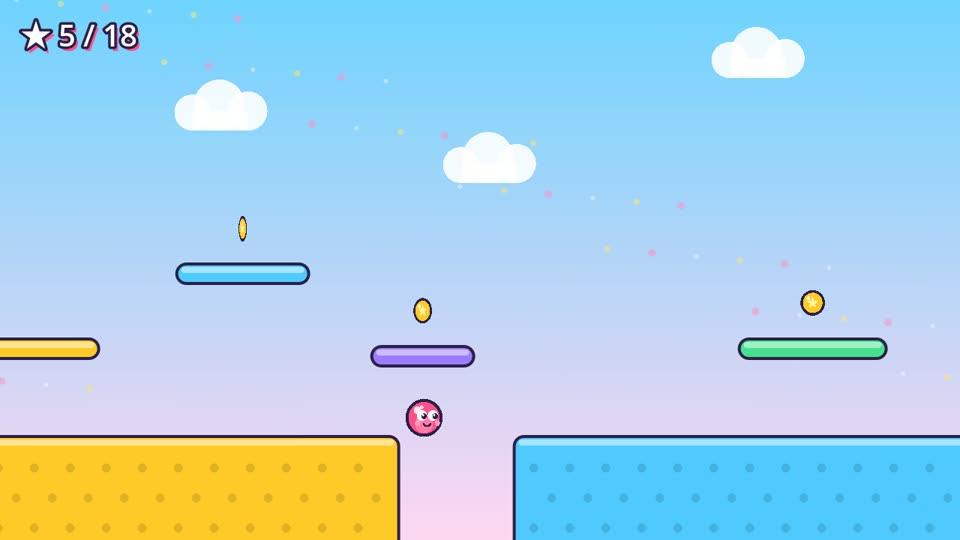
1. Was wir bauen
Ein Platformer steht und fällt damit, wie sich der Sprung anfühlt. Der Physikteil ist in Godot 4 einfach — CharacterBody2D und move_and_slide() erledigen die schwere Arbeit. Was einen steifen Prototyp von etwas unterscheidet, das sich angenehm spielt, ist eine Handvoll kleiner Tricks: Coyote Time, ein Jump Buffer, variable Sprunghöhe, schnelleres Fallen und ein bisschen Squash and Stretch.
Dieses Tutorial führt durch einen kompletten, lauffähigen Platformer für Godot 4.6 in GDScript 2.0. Jeder Ausschnitt stammt aus den Skripten des echten Projekts (player.gd, main.gd, enemy.gd und Co.); nur die Einrückung wurde für das Web angepasst. Das Spiel, Pop Jump, bietet:
- einen knautschigen Blob-Helden mit Beschleunigung, Reibung und separater Luftsteuerung;
- nachsichtige Sprünge: Coyote Time, Jump Buffer und variable Höhe;
- Stauchen bei der Landung, Strecken beim Absprung;
- ein Level als schlichte Daten — Arrays aus
Rect2undVector2; - 18 rotierende Sternmünzen und 4 patrouillierende Gegner, auf die du springen kannst;
- Respawn nach Stürzen und Treffern, eine Zielflagge und einen Siegesbildschirm;
- eine geglättete Kamera, die dem Spieler folgt.
Der gesamte Spieler-Controller ist ein einziges _physics_process() mit etwa 45 Zeilen. Hier sind seine Tuning-Konstanten — die Zahlen, an denen du am meisten drehen wirst:
const SPEED := 360.0
const ACCEL := 2800.0
const FRICTION := 2400.0
const AIR_ACCEL := 1800.0
const JUMP_VELOCITY := -820.0
const GRAVITY := 1900.0
const MAX_FALL := 1400.0
const COYOTE_TIME := 0.1
const JUMP_BUFFER := 0.12
Alle Werte sind in Pixeln und Sekunden. Denk daran, dass in Godot 2D positives Y nach unten zeigt, ein Sprung ist also eine negative Geschwindigkeit.
2. Szenen und Input-Actions
Der Szenenbaum ist winzig. Main (ein Node2D mit main.gd) enthält einen SkyLayer-CanvasLayer auf Layer -1 für den Hintergrund, einen leeren Level-Node, der zur Laufzeit gefüllt wird, den Player und einen HUD-CanvasLayer mit zwei Labels. Der Player ist ein CharacterBody2D mit einer 36×40-RectangleShape2D und einem Camera2D-Kind. Das Fenster ist 1280×720 groß.
Es gibt drei Input-Actions: move_left (A, Pfeil links), move_right (D, Pfeil rechts) und jump (Leertaste, W, Pfeil hoch). Ein Detail, das sich zu übernehmen lohnt: In der finalen project.godot ist jedes Tastenereignis per Keycode gebunden (mit physical_keycode auf 0), nicht per physischer Taste. Die erste Version reagierte nicht auf die simulierten Tastendrücke der KI, und das Neubelegen der Steuerung war die Lösung (mehr dazu unter Mit KI bauen). Wenn deine eigenen Eingabetests oder Automatisierungen Tastenereignisse senden, die keine Actions auslösen, prüfe, auf welche der beiden Varianten deine Actions reagieren.
3. CharacterBody2D-Bewegung: Beschleunigung, Reibung, Luftsteuerung
Die Einsteigerversion der Platformer-Bewegung ist velocity.x = dir * SPEED. Das funktioniert, aber die Figur startet und stoppt sofort, was sich roboterhaft anfühlt. Bewege dich stattdessen pro Sekunde um einen festen Betrag auf die Zielgeschwindigkeit zu:
    var dir := Input.get_axis("move_left", "move_right")
    var accel := ACCEL if is_on_floor() else AIR_ACCEL
    if dir != 0.0:
        velocity.x = move_toward(velocity.x, dir * SPEED, accel * delta)
        facing = signf(dir)
    else:
        velocity.x = move_toward(velocity.x, 0.0, FRICTION * delta)

    move_and_slide()
Hier passieren drei Dinge:
- Beschleunigung. Mit
ACCEL = 2800undSPEED = 360erreicht der Held die volle Geschwindigkeit in etwa 0,13 s — flott, aber nicht sofort. - Reibung. Ohne Eingabe sinkt die Geschwindigkeit mit 2400 px/s² gegen null, sodass der Held ein paar Pixel rutscht, statt abrupt stehen zu bleiben.
- Luftsteuerung. In der Luft nutzt der Held
AIR_ACCEL = 1800, etwa zwei Drittel der Bodenbeschleunigung. Du kannst einen Sprung noch lenken, aber nicht auf der Stelle die Richtung umkehren. Senke den Wert für einen schwereren, verbindlicheren Sprung; erhöhe ihn für einen schwebenden.
Input.get_axis() liefert für Tasten -1, 0 oder 1 (oder bei einem Analogstick alles dazwischen), und facing merkt sich die letzte Richtung, damit die Augen beim Anhalten weiter in die richtige Richtung schauen. Beachte, dass die Reibung auch in der Luft wirkt, wenn keine Taste gedrückt ist — wer mitten im Sprung loslässt, driftet aus.
4. Schwerkraft mit schnellerem Fallen
Echte Schwerkraft ergibt einen symmetrischen Bogen: Du steigst genauso langsam, wie du fällst. Platformer schummeln fast immer und fallen schneller, als sie steigen, wodurch sich Sprünge gewichtiger und weniger schwebend anfühlen. Dieses Projekt erledigt das mit einem einzigen Multiplikator:
    if is_on_floor():
        coyote = COYOTE_TIME
    else:
        coyote -= delta
        var g := GRAVITY * (1.5 if velocity.y > 0.0 else 1.0)
        velocity.y = minf(velocity.y + g * delta, MAX_FALL)
Bei der Aufwärtsbewegung (velocity.y negativ) beträgt die Schwerkraft 1900 px/s²; sobald der Held den Scheitelpunkt überschritten hat, sind es 2850. minf(..., MAX_FALL) deckelt die Fallgeschwindigkeit bei 1400 px/s (Endgeschwindigkeit), sodass lange Stürze nachvollziehbar bleiben und der Held nie mehr als etwa 23 px pro Physik-Frame (bei 60 Ticks pro Sekunde) zurücklegt – weniger, als die 30-px-Vorsprünge dick sind. Dasselbe if steuert auch den Coyote-Timer, um den es als Nächstes geht.
5. Coyote Time, Jump Buffer und variable Sprunghöhe
Diese drei Tricks sind der Grund, warum Spieler einen Platformer als „tight“ beschreiben. Jeder davon ist ein paar Zeilen lang.
Coyote Time
Benannt nach dem Cartoon-Kojoten, der über eine Klippe hinausrennt und erst fällt, als er es bemerkt. Spieler drücken Springen viel öfter ein paar Frames nach dem Verlassen einer Kante, als sie denken. Ohne Coyote Time bewirkt dieser Druck nichts, und das Spiel fühlt sich an, als hätte es die Eingabe verschluckt. Der Ausschnitt oben setzt coyote jeden Frame am Boden auf 0,1 s zurück und zählt in der Luft herunter. Die Sprungprüfung fragt dann „War ich in den letzten 0,1 s am Boden?“ statt „Bin ich gerade am Boden?“
Jump Buffer
Das Spiegelbild: Spieler drücken Springen auch ein paar Frames vor der Landung. Ein Jump Buffer merkt sich den Druck 0,12 s lang, und der Sprung wird ausgelöst, sobald er erlaubt ist:
    if Input.is_action_just_pressed("jump"):
        buffer = JUMP_BUFFER
    else:
        buffer -= delta

    if buffer > 0.0 and coyote > 0.0:
        velocity.y = JUMP_VELOCITY
        buffer = 0.0
        coyote = 0.0
        squash = Vector2(0.65, 1.4)

    if Input.is_action_just_released("jump") and velocity.y < 0.0:
        velocity.y *= 0.5
Die Sprungbedingung buffer > 0.0 and coyote > 0.0 vereint beide Tricks in einer Zeile: ein kürzlicher Tastendruck und kürzlicher Bodenkontakt. Nach dem Sprung beide Timer auf null zu setzen ist wichtig. Würdest du nur den Buffer löschen, könnte der noch positive Coyote-Timer einem zweiten Druck ein paar Frames später erlauben, mitten in der Luft erneut zu springen — ein versehentlicher Doppelsprung.
Variable Sprunghöhe
Die letzten beiden Zeilen geben dem Spieler Kontrolle über die Höhe. Jeder Sprung startet mit denselben -820 px/s. Wird die Taste losgelassen, während der Held noch steigt, halbiert sich die Aufwärtsgeschwindigkeit, und der Sprung endet früher. Ein Antippen ist ein kleiner Hüpfer über einen Gegner; Gedrückthalten ergibt den vollen Sprung auf eine hohe Plattform. Die Prüfung velocity.y < 0.0 verhindert, dass ein spätes Loslassen den Fall beeinflusst.
Ändere immer nur eine Zahl und spiele eine Minute lang. JUMP_VELOCITY und GRAVITY bestimmen zusammen Sprunghöhe und Schwebezeit; der Fall-Multiplikator 1,5 bestimmt das Gewicht; der Loslass-Faktor 0,5 bestimmt, wie kurz ein Antippen ist. Coyote Time und Buffer fühlen sich zwischen etwa 0,08 und 0,15 s am besten an — lang genug, um zu verzeihen, kurz genug, dass es niemand bemerkt.
6. Squash and Stretch
Squash and Stretch ist das günstigste Game-Feel-Upgrade überhaupt. Der Held hat einen squash-Vektor, der normalerweise Vector2.ONE ist. Ereignisse treiben ihn ins Extrem, und jeden Frame federt er zurück:
- Absprung:
squash = Vector2(0.65, 1.4)— hoch und schmal (im Sprungcode oben). - Landung:
squash = Vector2(1.4, 0.65)— breit und flach. - Abprallen nach dem Draufspringen:
Vector2(0.7, 1.3); Respawn:Vector2(1.5, 0.5).
    if is_on_floor() and not was_on_floor:
        squash = Vector2(1.4, 0.65)
    was_on_floor = is_on_floor()
    squash = squash.lerp(Vector2.ONE, 1.0 - exp(-14.0 * delta))
Die Landung wird erkannt, indem is_on_floor() mit dem Wert des letzten Frames verglichen wird. Die Rückfederung nutzt lerp mit 1.0 - exp(-14.0 * delta) statt eines festen Faktors wie 0,2; diese Form ergibt bei jeder Framerate dieselbe Rückfedergeschwindigkeit.
Skaliert wird nur die Darstellung — die Kollisionsform ändert sich nie, Squash kann den Helden also nicht in Wände drücken. Der Held wird in _draw() gezeichnet, und der Trick besteht darin, um die Füße statt um die Mitte zu skalieren, damit ein gestauchter Blob fest auf dem Boden bleibt. Die Kollisionsbox ist 40 px hoch und zentriert, die Füße liegen also bei y = 20:
    # Scale around the feet so squash keeps the blob planted on the ground.
    var run_wobble := sin(t * 18.0) * 0.05 * absf(velocity.x) / SPEED if is_on_floor() else 0.0
    var s := squash + Vector2(-run_wobble, run_wobble)
    draw_set_transform(Vector2(0, 20.0 * (1.0 - s.y)), 0.0, s)
Ein kleiner Bonus: run_wobble fügt beim Laufen am Boden einen sanften, geschwindigkeitsabhängigen Squash-Zyklus hinzu, sodass der Blob bei der Bewegung wabbelt. Die Augen schauen außerdem in Bewegungsrichtung, anhand von facing und velocity.y. Da _draw() nur auf Anforderung läuft, endet _physics_process() mit queue_redraw().
7. Das Level aus Rect2-Daten bauen
Statt einer TileMap besteht das Level aus drei konstanten Arrays in main.gd. So bleibt es leicht lesbar, leicht anpassbar und für eine KI (oder dich) leicht als Text zu bearbeiten:
# Rect2(x, top_y, width, height)
const PLATFORMS := [
    Rect2(-200, 600, 1400, 200),
    Rect2(1350, 600, 900, 200),
    Rect2(2400, 600, 1250, 200),
    Rect2(3820, 600, 1400, 200),
    Rect2(480, 470, 200, 30),
    Rect2(780, 370, 180, 30),
    # ...
]

# [x, left, right]
const ENEMIES := [
    [900, 750, 1150],
    [1800, 1450, 2150],
    [2900, 2500, 3550],
    [4200, 3950, 4700],
]
Die vier großen Rechtecke sind der Boden, mit Lücken dazwischen, in die man fallen kann; die 30 px hohen sind schwebende Vorsprünge. COINS ist eine Liste aus 18 Vector2-Positionen. In _ready() wird aus jedem Eintrag ein Node:
    for i in PLATFORMS.size():
        var r: Rect2 = PLATFORMS[i]
        var p := PlatformScript.new()
        p.size = r.size
        p.color = Color(PALETTE[i % PALETTE.size()])
        p.position = r.position
        level.add_child(p)
PlatformScript ist preload("res://scripts/platform.gd"), ein Skript mit extends StaticBody2D. .new() auf einem Skript aufzurufen erzeugt einen Node mit diesem Skript, ganz ohne Szenendatei. Die Plattform baut ihre Kollisionsform aus size selbst, wenn sie in den Baum eintritt:
func _ready() -> void:
    var cs := CollisionShape2D.new()
    var r := RectangleShape2D.new()
    r.size = size
    cs.shape = r
    cs.position = size / 2.0
    add_child(cs)
Eine RectangleShape2D ist auf ihren Node zentriert, deshalb wird die Form um die halbe Größe versetzt, damit sie zu einem Rect2 passt, dessen Position die linke obere Ecke ist. Die Plattform zeichnet sich dann mit draw_style_box() und einer abgerundeten StyleBoxFlat selbst, plus einem helleren „Zuckerguss“-Streifen obendrauf. Zum Schluss fügt main.gd bei x = -220 und x = 5240 zwei unsichtbare 40×2000-StaticBody2D-Wände hinzu, damit der Spieler das Level nicht seitlich verlassen kann.
8. Münzen mit Area2D
Münzen sind Area2D-Nodes mit einer 18-px-CircleShape2D. Eine Area2D erkennt Überlappungen, ohne die Bewegung zu blockieren – genau das, was ein Pickup braucht. Der Spieler fügt sich in seinem _ready() der Gruppe "player" hinzu, und die Münze prüft darauf:
func _on_body_entered(body: Node) -> void:
    if taken or not body.is_in_group("player"):
        return
    taken = true
    collected.emit()
    var tw := create_tween()
    tw.tween_property(self, "scale", Vector2(2.2, 2.2), 0.18)
    tw.parallel().tween_property(self, "modulate:a", 0.0, 0.18)
    tw.tween_callback(queue_free)
Das Flag taken verhindert, dass eine Münze doppelt gezählt wird, während ihr 0,18-s-Tween zum Aufploppen und Ausblenden läuft. main.gd verbindet das Signal collected mit c.collected.connect(_on_coin.bind(c)); der Handler erhöht den Zähler, erzeugt einen kleinen Burst-Effekt und skaliert das HUD-Label kurz auf 1,3, bevor er es zurücktweent. Die Drehung der Münze wird vorgetäuscht, indem ihre Zeichnung mit absf(cos(t * 2.5)) horizontal gestaucht wird.
9. Patrouillierende Gegner: draufspringen oder verletzt werden
Auch Gegner sind Area2D-Nodes — sie brauchen keine Physik, nur eine Position, die sich zwischen left und right hin und her bewegt:
    t += delta
    position.x += dir * speed * delta
    if position.x > right:
        dir = -1.0
    elif position.x < left:
        dir = 1.0
Spannend ist die Entscheidung beim Kontakt, ob der Spieler auf den Gegner gesprungen oder in ihn hineingelaufen ist:
func _on_body_entered(body: Node) -> void:
    if dead or not body.is_in_group("player"):
        return
    if body.velocity.y > 0.0 and body.global_position.y < global_position.y - 26.0:
        dead = true
        body.bounce()
        stomped.emit()
        var tw := create_tween()
        tw.tween_property(self, "scale", Vector2(1.6, 0.2), 0.12)
        tw.tween_property(self, "modulate:a", 0.0, 0.2)
        tw.tween_callback(queue_free)
    else:
        body.hurt()
Ein Stomp braucht zwei Dinge: Der Spieler fällt (velocity.y > 0.0), und sein Mittelpunkt liegt mehr als 26 px über dem Gegner. Der Ursprung des Gegners liegt an seinen Füßen, dieser Schwellwert entspricht also etwa seinem Oberkörper. Beides zu prüfen verhindert, dass ein Spieler, der von unten in einen Gegner springt, ihn besiegt. Ein Stomp plättet den Gegner (Skalierung 1,6×0,2), bevor er verblasst, und ruft bounce() des Spielers auf:
func bounce() -> void:
    velocity.y = JUMP_VELOCITY * 0.75
    squash = Vector2(0.7, 1.3)


func hurt() -> void:
    if invuln > 0.0:
        return
    die()
Der Abpraller hat 75 % eines normalen Sprungs, wodurch sich Stomp-Ketten gut anfühlen. Jeder andere Kontakt ruft hurt() auf, das ein kurzes Unverwundbarkeitsfenster respektiert.
10. Fallen, Respawn, das Ziel und die Kamera
Das Fallen in eine Lücke wird am Ende von _physics_process() mit if global_position.y > 1100.0: die() geprüft. Stürze und Gegnertreffer enden beide in derselben Funktion:
func die() -> void:
    global_position = spawn_point
    velocity = Vector2.ZERO
    invuln = 1.2
    squash = Vector2(1.5, 0.5)
    died.emit()
Keine Leben und kein Game Over: Der Held kehrt zum in _ready() gespeicherten spawn_point zurück, gesammelte Münzen bleiben gesammelt, und für 1,2 Sekunden ist er unverwundbar. _draw() zeigt das, indem es in abwechselnden Frames früh zurückkehrt (int(t * 20.0) % 2 == 0) – das klassische Blinken. main.gd lauscht auf died und zeigt „Oops! Try again!“.
Die Zielflagge bei x = 5000 ist eine weitere Area2D mit einer hohen 40×200-Kollisionsbox und einem Signal reached. Beim Erreichen friert main.gd den Spieler ein und zeigt das Ergebnis:
func _on_goal() -> void:
    finished = true
    player.set_physics_process(false)
    player.squash = Vector2(0.6, 1.4)
    _burst(player, Color("#ff4f8b"))
    _show_message("YOU WIN!  %d / %d coins\nPress R to play again" % [coins, COINS.size()], 0.0)
Die Physikverarbeitung abzuschalten stoppt jede Bewegung, aber der Held soll seine Jubel-Streckung trotzdem zu Ende bringen. Deshalb hat player.gd auch ein _process(), das squash nur dann weiter zurückfedern lässt und neu zeichnet, wenn is_physics_processing() falsch ist. R ruft aus _unhandled_input() heraus get_tree().reload_current_scene() auf.
Die Kamera braucht überhaupt keinen Code. Sie ist ein Camera2D-Kind des Spielers mit position_smoothing_enabled = true und position_smoothing_speed = 7.0 für ein weiches Folgen, einem offset von (120, -60), damit du mehr vom Level vor und über dir siehst, und Limits (limit_left = -200, limit_right = 5220, limit_bottom = 800), damit sie nie über die Levelränder hinaus oder unter den Boden blickt.
Checkpoints (einfach spawn_point verschieben), ein Wall Jump (is_on_wall() in der Sprungbedingung prüfen), Soundeffekte bei Sprung und Stomp oder mehrere Level, die aus unterschiedlichen Daten-Arrays geladen werden. Für keine dieser Erweiterungen muss der Bewegungscode geändert werden.
11. Mit KI bauen
Alles oben liest sich wie handgeschriebenes GDScript, und du kannst es selbst abtippen. Dieses Spiel wurde aber nicht von einem Menschen getippt. Gebaut hat es Claude Code, über Godot MCP Pro mit dem Godot-Editor verbunden, aus diesem einzigen Prompt (sinngemäß: „Ich möchte einen 2D-Platformer bauen. Zuerst die Grundlagen, bitte mit poppiger, eingängiger Grafik.“):
Der Build dauerte etwa fünf Minuten KI-Arbeit. Coyote Time, Jump Buffer und variable Sprunghöhe standen nicht im Prompt; die KI hat sie von sich aus hinzugefügt. Weil sie über MCP das Spiel starten, Tastendrücke simulieren und Screenshots machen konnte, hat sie ihre Arbeit außerdem playgetestet und unterwegs vier Bugs behoben:
- Der Held bewegte sich bei simulierter Eingabe nicht — Claude hat die Steuerung neu belegt, deshalb sind die Actions per Keycode gebunden.
- Der Steuerungshinweis verblasste, bevor das Fenster erschien — das finale Spiel zeigt ihn 5 Sekunden lang.
- Die Siegesmeldung wurde von einem noch laufenden Tween halb ausgeblendet —
_show_message()hält den letzten Tween jetzt inmsg_tweenund ruft vor dem Start eines neuenmsg_tween.kill()auf. - Nach dem Sieg konnte man über das Levelende hinauslaufen — im finalen Code wird die Physik des Spielers am Ziel abgeschaltet, und unsichtbare Wände schließen beide Enden des Levels ab.
Den kompletten Build kannst du ungeschnitten auf YouTube ansehen; Prompt und Details findest du auf der Showcase-Seite zu Pop Jump. Godot MCP Pro gibt einem KI-Assistenten 190 Editor- und Laufzeit-Tools — Szenen und Skripte anlegen, Input-Actions bearbeiten, das Spiel starten, Tasten drücken, Screenshots aufnehmen und Fehler lesen —, damit er dieselbe Schleife aus Bearbeiten, Starten, Ansehen und Korrigieren durchlaufen kann, die du von Hand machen würdest. Das funktioniert auch mit deinen eigenen Projekten: Lass ihn deinem vorhandenen Spieler Coyote Time hinzufügen oder dein Level spielen und herausfinden, wo sich der Sprung falsch anfühlt.
12. FAQ
Was ist Coyote Time in einem Godot-Platformer?
Coyote Time ist eine kurze Schonfrist, nachdem der Spieler von einer Kante gelaufen ist, in der ein Sprung noch funktioniert. In diesem Tutorial wird ein coyote-Timer jeden Physik-Frame auf 0,1 Sekunden zurückgesetzt, solange is_on_floor() wahr ist, und läuft in der Luft herunter; ein Sprung ist erlaubt, solange der Timer über null liegt.
Wie füge ich in Godot 4 einen Jump Buffer hinzu?
Wenn Input.is_action_just_pressed("jump") auslöst, setze einen Buffer-Timer (hier 0,12 Sekunden) und zähle ihn jeden Frame herunter. Springe, sobald Buffer und Coyote-Timer beide über null liegen, und setze dann beide auf null. Ein Druck kurz vor der Landung wird so gemerkt und im ersten Frame am Boden ausgelöst.
Wie mache ich in Godot die Sprunghöhe variabel?
Gib jedem Sprung dieselbe starke Aufwärtsgeschwindigkeit und kappe sie, wenn die Taste früh losgelassen wird: Wenn Input.is_action_just_released("jump") eintritt und velocity.y noch negativ ist (Aufwärtsbewegung), multipliziere velocity.y mit 0,5. Ein Antippen ergibt einen kurzen Hüpfer, Gedrückthalten den vollen Sprung.
Braucht dieser Platformer Sprites oder eine TileMap?
Nein. Held, Plattformen, Münzen, Gegner, Zielflagge und Himmel werden alle in _draw() gezeichnet, und das Level ist eine Liste von Rect2-Werten, aus denen zur Laufzeit StaticBody2D-Plattformen werden. Du kannst später Sprite2D-Grafiken oder einen TileMapLayer einsetzen, ohne den Bewegungscode zu ändern.
Lass die KI dein Godot-Spiel bauen und playtesten
Godot MCP Pro verbindet Claude Code, Cursor, Cline und andere KI-Assistenten mit 190 Tools mit dem Godot-4-Editor: Szenen bauen, Skripte schreiben, das Spiel starten, Eingaben simulieren und reparieren, was kaputtgeht.
create_script
set_input_action
play_scene
simulate_key
get_game_screenshot
Einmaliger Kauf · Lebenslange Updates · Preisdetails ansehen